【徹底解説】Bybitの取引履歴確認・ダウンロード術|出金から資金調達率まで一元管理

仮想通貨トレードの成否は記録管理で決まる。Bybitなら全取引データをワンクリックで取得可能だ。
・出金履歴から資金調達率まで完全網羅
・機関投資家級の監査対応書類を即生成
・税務署対策にも使えるCSVダウンロード機能
「透明性」を謳う取引所が多い中、Bybitは実際に行動で証明。監査トレイルを残さない取引所は、結局のところカジノと変わらない――プロトレーダーなら誰もが同意する残酷な真実だ。
Bybitの標準アカウント取引履歴の確認とダウンロード方法
Bybitの取引履歴は、スマホで手軽に確認できます。「取引ペア」や「取引期間」などで絞り込めるので、必要な情報を迅速にチェックすることができます。ただし、スマホアプリでは取引履歴をダウンロードできない点に注意が必要です。スマホで取引履歴をチェックする方法は以下のとおりです。
【日本のストア非掲載】Bybitスマホアプリのダウンロード方法2025年2月、日本のApp StoreおよびGoogle PlayからBybitアプリが削除され、現在は日本国内のアプリストアでは新規ダウンロードができない状態です。
ただし、IPhoneは海外のApp Store、Androidは公式APKを使えばダウンロードできます。
詳しい手順は、別記事「Bybitアプリダウンロード方法」を確認してください。
関連記事:Bybit、Bitgetら海外仮想通貨取引所、日本のApp Storeから突如消滅
関連記事:Bybitアプリをダウンロードする方法【iPhone &アンドロイド版】
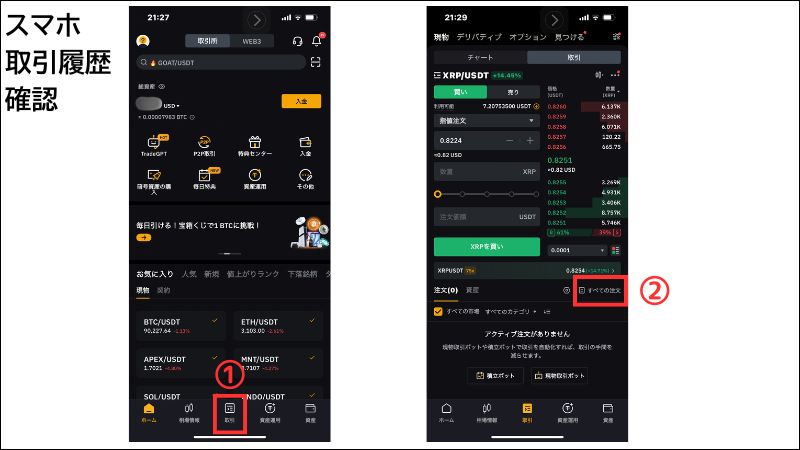
スマホでの取引履歴の確認方法
Bybitのスマホアプリを開き、「取引」→「すべての注文」をタップ下部中央の「取引」→中段右の「すべての注文」の順にタップ
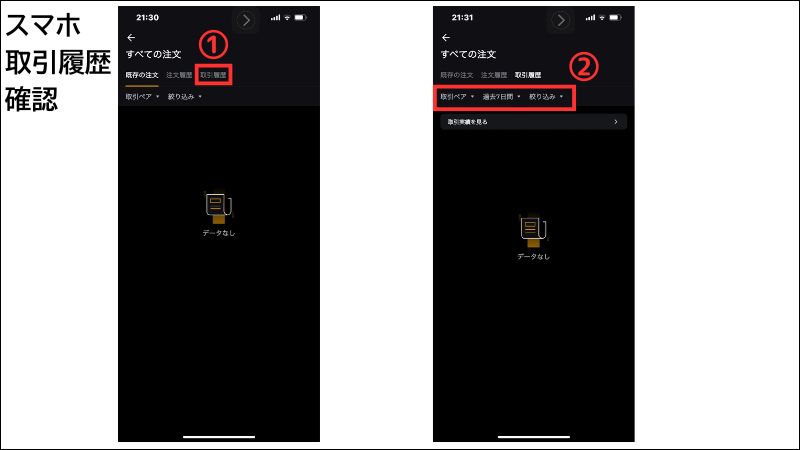
「取引履歴」をタップし、次の画面で「取引ペア」や「期間」を指定し絞り込み、希望の情報を閲覧できます。
【標準アカウント】現物取引履歴のダウンロード方法
Bybitにログイン、「注文」→「現物注文」→「取引履歴」→「エクスポート」をクリック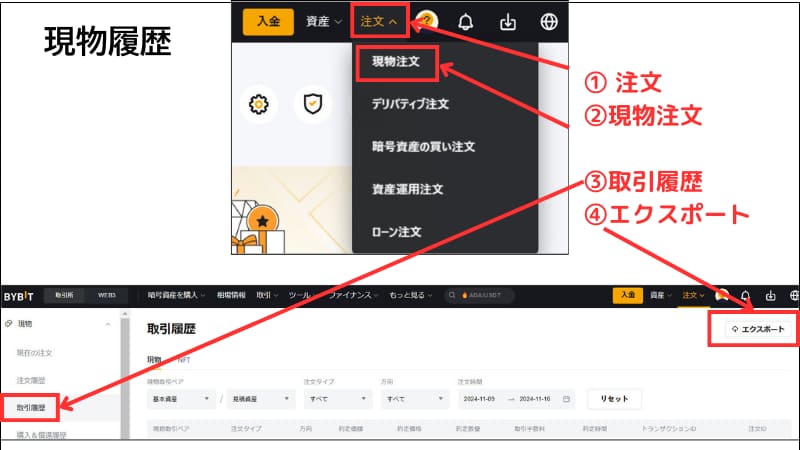
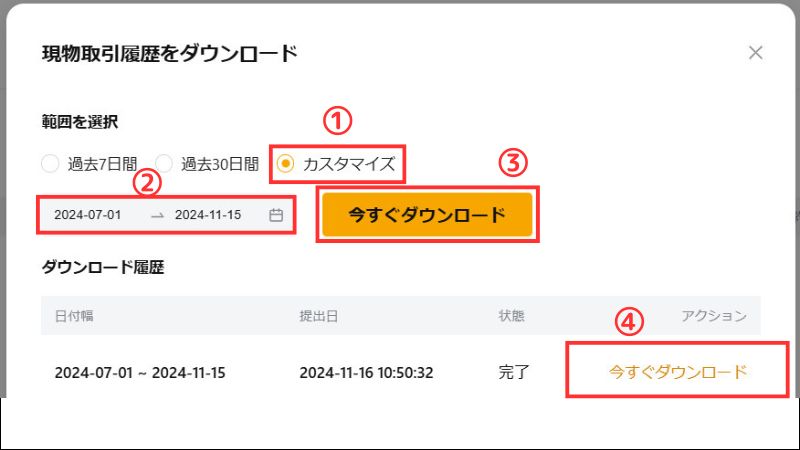
- 選択できる期間は最長6ヶ月なので、必要に応じて複数回に分けてダウンロードしてください。
- ダウンロードの準備には5分ほどかかります。
- ファイル名は「Bybit-Spot-TradeHistory-yyyy-mm-dd-yyyy-mm-dd.xls」
- ファイル形式はエクセル(.xls)またはCSV形式(.csv)で、後から必要な情報を簡単に分析・確認できます。
【標準アカウント】デリバティブ取引履歴のダウンロード方法
Bybitにログイン、「注文」→「デリバティブ注文」→「実現損益」→「エクスポート」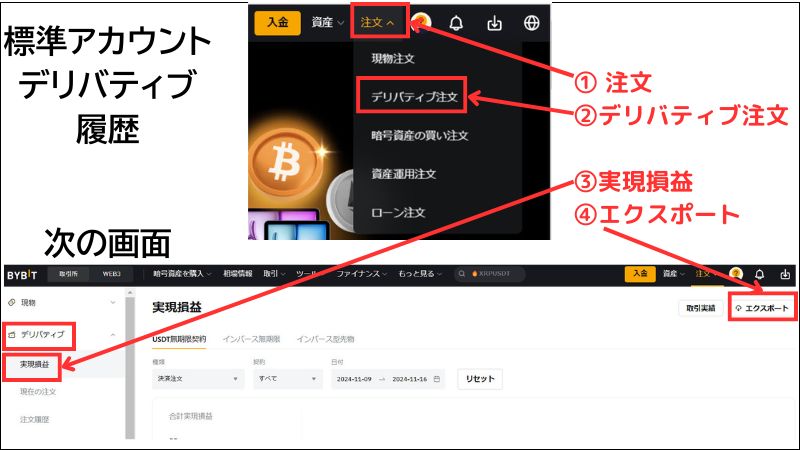
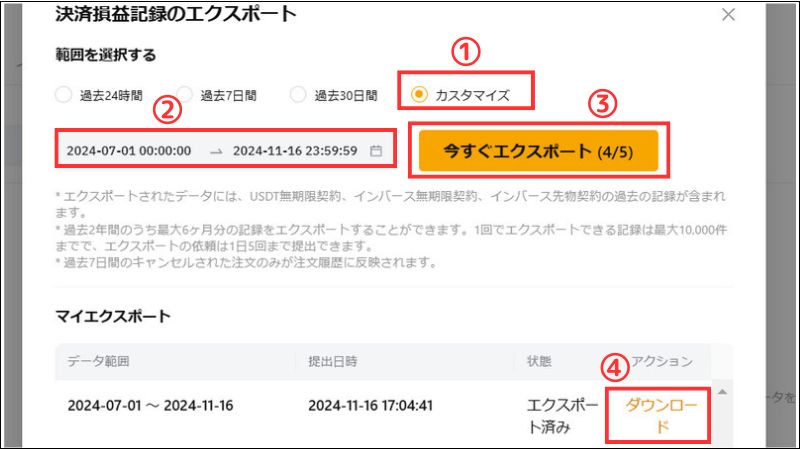
- 選択できる期間は最長3ヶ月なので、必要に応じて複数回に分けてダウンロードしてください。
- ダウンロードの準備には5分ほどかかります。
【標準アカウント】資金調達履歴のダウンロード方法
Bybitにログイン、「資産」→「資産調達」→「履歴」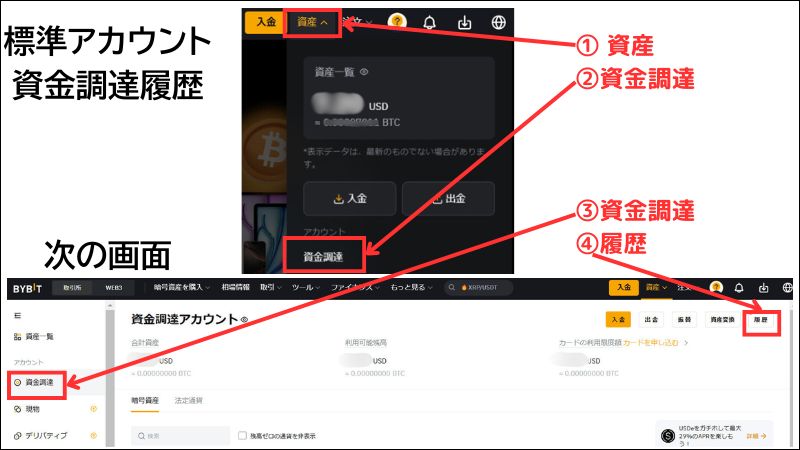
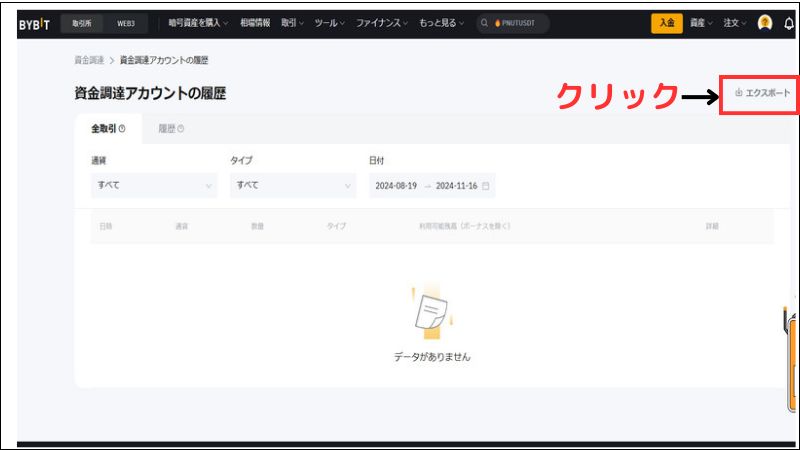
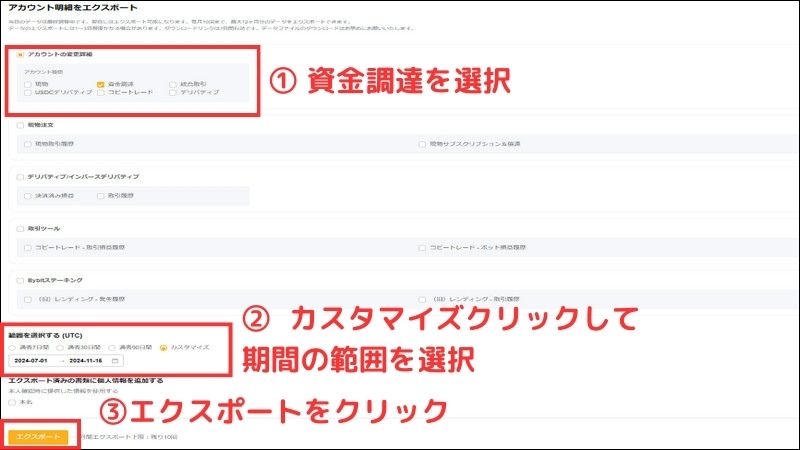
- 選択できる期間は最長6ヶ月なので、必要に応じて複数回に分けてダウンロードしてください。
- ダウンロードの準備には5分ほどかかります。
Bybitの統合アカウント取引履歴の確認とダウンロード方法
2023年10月1日以降にBybitで新規口座を開設した方は、自動的に統合取引アカウントとなっています。アカウントタイプを確認する方法は以下のとおりです。
「資金調達」「統合取引」の2項目が表示される
「資金調達」「現物」「デリバティブ」の3項目が表示される
【統合アカウント】現物取引履歴のダウンロード方法
Bybitにログイン、「注文」→「統合取引注文」→「現物注文」→「取引履歴」→「エクスポート」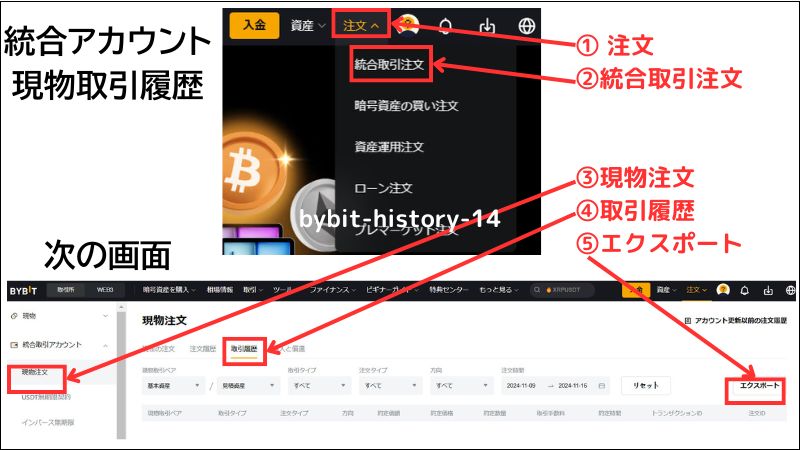
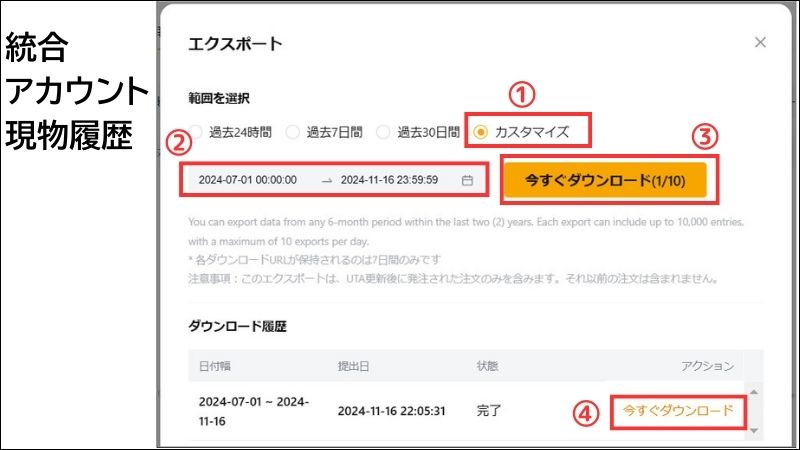
- 選択できる期間は最長6ヶ月なので、必要に応じて複数回に分けてダウンロードしてください。
- ダウンロードの準備には5分ほどかかります。
【統合アカウント】デリバティブ取引履歴のダウンロード方法
Bybitにログイン、「注文」→「統合取引注文」→「USDT無期限契約」→「実現損益」→「エクスポート」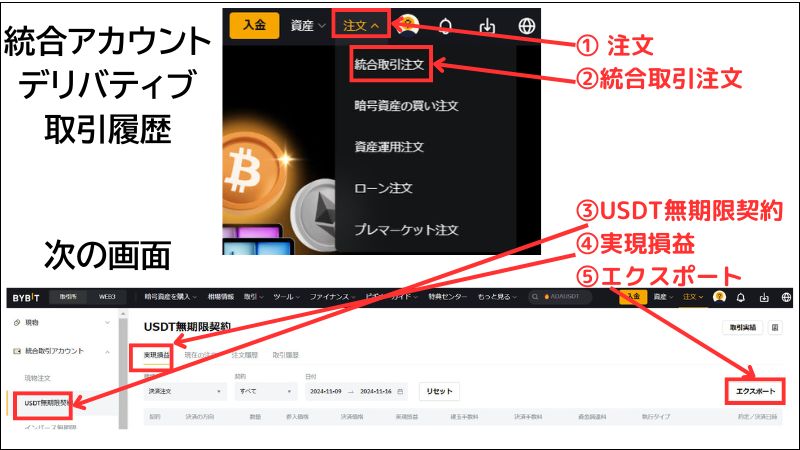
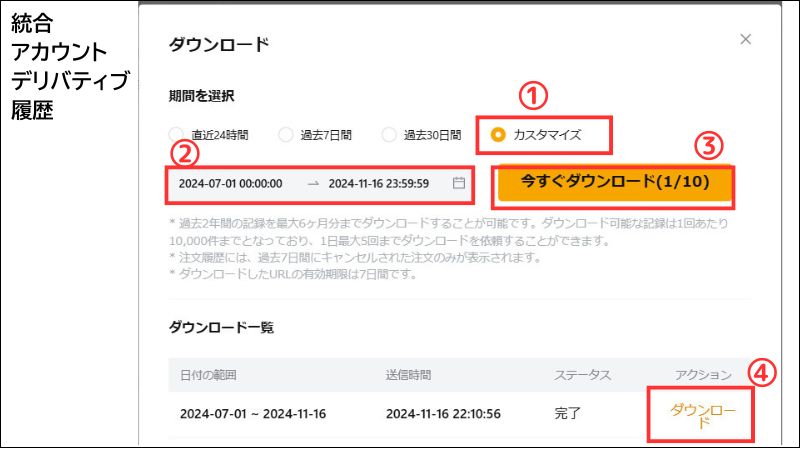
- 選択できる期間は最長3ヶ月なので、必要に応じて複数回に分けてダウンロードしてください。
- ダウンロードの準備には5分ほどかかります。
【統合アカウント】資金調達履歴のダウンロード方法
Bybitにログイン、「資産」→「資金調達」→「履歴」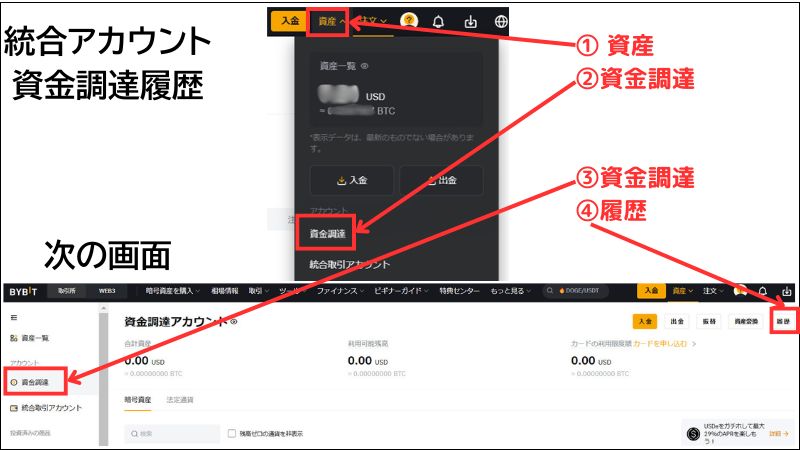
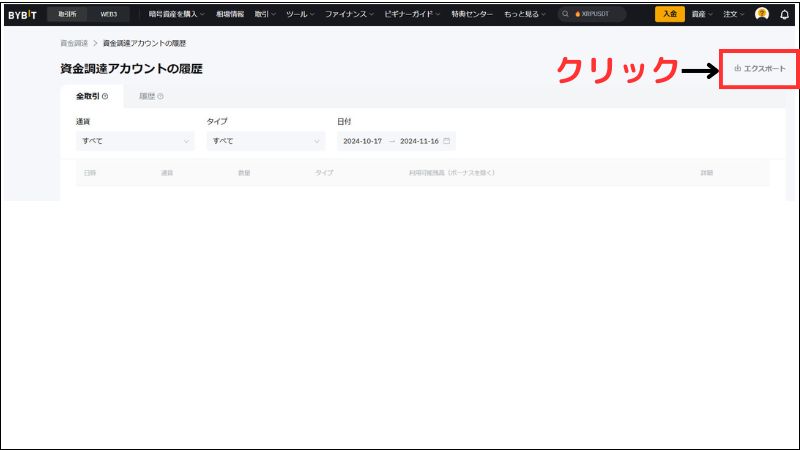
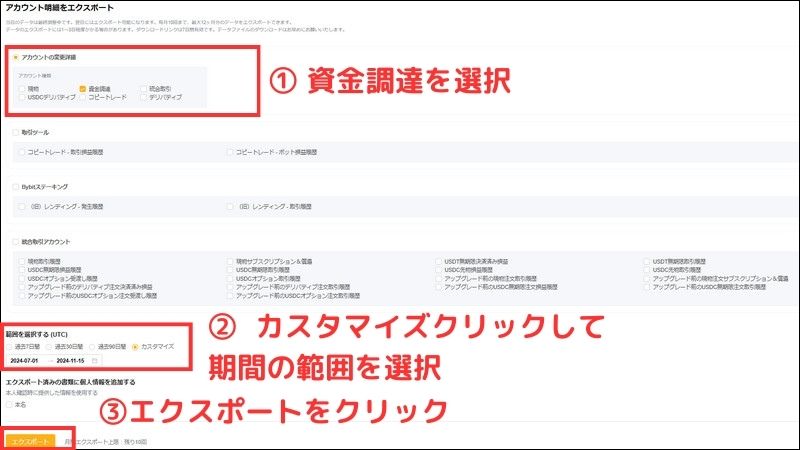
- 選択できる期間は最長6ヶ月なので、必要に応じて複数回に分けてダウンロードしてください。
- ダウンロードの準備には5分ほどかかります。
統合アカウント更新前の履歴ダウンロード方法
Bybitでは、2023年5月20日にアカウントシステムが統合アカウント(UTA)にアップデートされました。統合アカウントにアップデートする前の取引履歴は、現行の統合アカウント履歴とは異なる手順でダウンロードする必要があります。
【統合アカウント更新前】現物取引履歴のダウンロード方法
Bybitにログイン、「注文」→「統合取引注文」→「現物(UTA更新前)」→「取引履歴」→「エクスポート」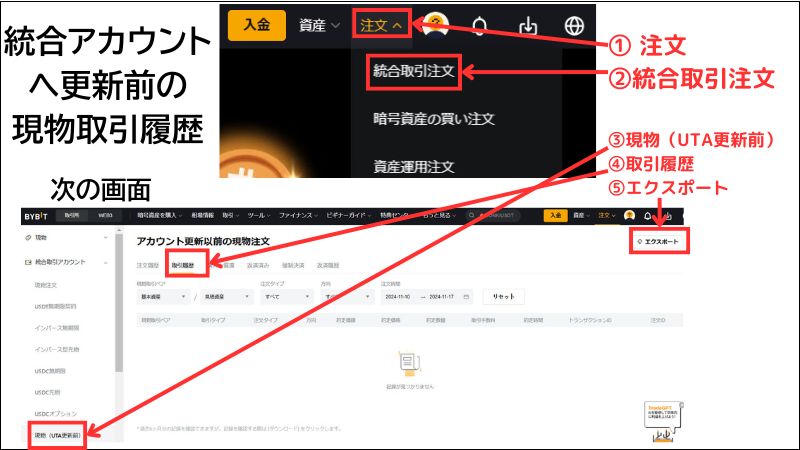
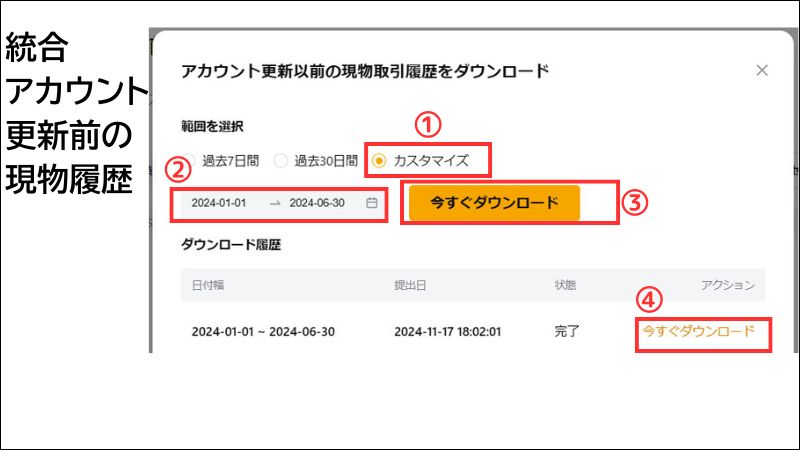
- 選択できる期間は最長6ヶ月なので、必要に応じて複数回に分けてダウンロードしてください。
- ダウンロードの準備には5分ほどかかります。
【統合アカウント更新前】デリバティブ取引履歴のダウンロード方法
Bybitにログイン、「注文」→「統合取引注文」→「USDT無期限(UTA更新前)」→「実現損益」→「エクスポート」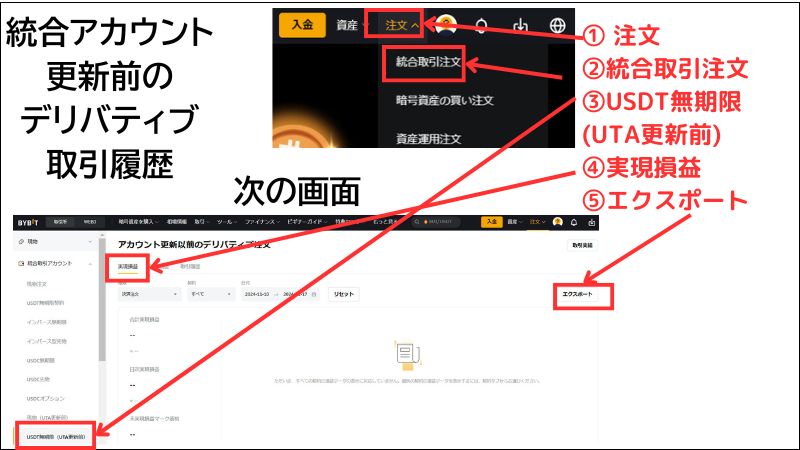
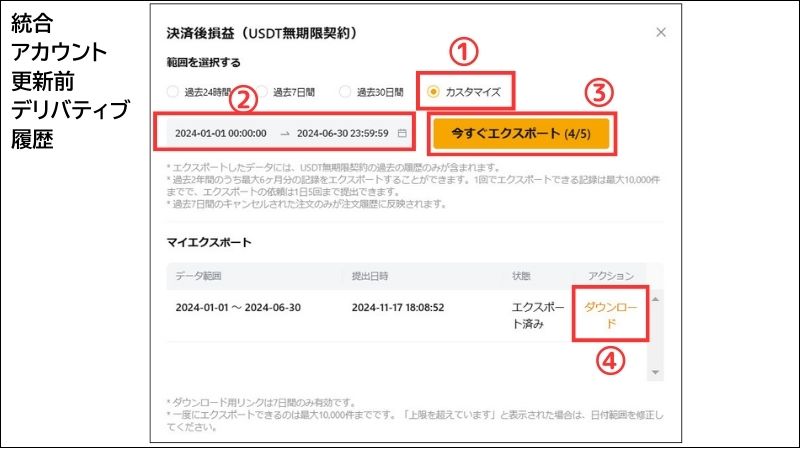
- 選択できる期間は最長3ヶ月なので、必要に応じて複数回に分けてダウンロードしてください。
- ダウンロードの準備には5分ほどかかります。
【統合アカウント更新前】資金調達履歴のダウンロード方法
資金調達履歴のダウンロード手順は、統合アカウントでの手順とほぼ同じですが、期間を「更新前」に設定する必要があります。
確定申告などで使用する場合は、更新前と更新後の履歴を合わせて準備してください。
「資産」→「資産調達」→「履歴」
- ダウンロードの準備には5分ほどかかります。
入金履歴・出金履歴のダウンロード方法
入金履歴のダウンロード方法
Bybitの入金履歴は、アカウントタイプに関係なく、以下の手順で取得できます。
入金履歴のダウンロードは1日5回までに制限されています。また、ダウンロードしたファイルは7日間で自動的に削除されます。
出金履歴のダウンロード方法
Bybitの出金履歴も、アカウントタイプに関係なく、以下の手順で取得できます。
出金履歴のダウンロードも1日5回までに制限されています。ダウンロードしたファイルは7日間で自動的に削除されます。
Bybit取引履歴ダウンロードの注意点
ダウンロード可能な期間
Bybitの取引履歴は、過去2年間までダウンロード可能です。ただし、一度にダウンロードできる期間は取引タイプによって異なります。
| 標準アカウント | 現物 | 6ヶ月以内 |
| 標準アカウント | デリバティブ | 3ヶ月以内 |
| 標準アカウント | 資金調達 | 6ヶ月以内 |
| 統合取引アカウント | 現物 | 6ヶ月以内 |
| 統合取引アカウント | デリバティブ | 3ヶ月以内 |
- 6ヶ月(デリバティブ取引は3ヶ月)ごとに定期的にダウンロード
- 期間を分割して複数回ダウンロード
- カスタマーサポートへの履歴請求(最大2年分まで対応可能)
1日のダウンロード回数制限
Bybitでは、取引履歴のエクスポートが1日に5回までに制限されています。これは、サーバーへの負荷を軽減し、安定したサービスを提供するための措置です。
また、1回のダウンロードで取得できる件数は最大1万件なので、必要に応じて分けてダウンロードしてください。
さらに、ダウンロードしたファイルのリンクは7日間で失効するため、期限内に速やかにダウンロードし、安全な場所に保管しましょう。
ファイル形式と解凍方法
Bybitの取引履歴ファイルは、主に以下の形式で提供されます。
- CSV形式:Excelなどの表計算ソフトで閲覧可能
- zip形式:複数ファイルを圧縮した形式(解凍ソフトが必要)
なお、資金調達履歴はzip形式でダウンロードされます。このzipファイルは特殊な圧縮形式が使用されており、通常の解凍ソフトでは解凍できない場合があります。その場合は「7-zip」などの専用ソフトを使用してください。
これでzipファイルが解凍され、取引履歴が展開されます。
取引履歴と注文履歴の違い
| 実際に約定した取引の履歴 | すべての注文(未約定含む) |
| 損益計算、税金計算 | 過去の取引戦略の分析 |
| 約定価格、手数料、資金調達料 | 注文価格、注文状態、キャンセル情報 |
| 「資産」→「取引履歴」 | 「資産」→「注文履歴」 |
| 期間指定で全履歴を確認可能 | 最新100件(それ以前は「すべての注文」から) |
取引履歴は、実際に約定した取引の記録を指します。一方、注文履歴は、発注したすべての注文(未約定分も含む)を記録したものです。
取引履歴は、損益計算や税金計算に活用される重要なデータです。一方、注文履歴は過去の取引戦略を見直したり分析したりする際に役立ちます。
確定申告を行う際には、正確な計算のために、必ず「取引履歴」を選択してダウンロードしてください。
標準アカウントと統合アカウントの違い
| 各アカウント(現物・デリバティブ等)で個別に保存 | 統合取引アカウント内で一括保存 |
| 現物6ヶ月、デリバティブ3ヶ月 | 現物6ヶ月、デリバティブ3ヶ月 |
| アカウントごとに個別のCSV | 1つのCSVファイルに統合 |
取引履歴をダウンロードする際には、自分が使用しているアカウントタイプをよく確認してから操作を行ってください。
Bybit取引履歴に関するよくある質問(Q&A)
Q 取引履歴がダウンロードできない場合の対処法は? A取引履歴がダウンロードできない場合、以下の4つの制限に引っかかっている可能性があります。それぞれの制限を確認し、必要に応じて条件を調整してください。
| 最大6ヶ月分(デリバティブ取引は最大3ヶ月分) | 期間を各制限に分けてダウンロード |
| 1日5回まで | 翌日0時以降に再度試す |
| 1回あたり10,000件まで | ダウンロード期間を短く区切る |
| ダウンロードリンクは7日間有効 | 再度エクスポートを実行する |
また、取引履歴はスマホアプリからはダウンロードできません。必ずPCのブラウザを使って操作してください。
Q取引履歴の見方を知りたいです。ABybitの取引履歴を確認する際は、ダウンロードしたファイルを開き、以下の主な項目を確認してください。
- 日付と時刻:取引が行われた日時
- 取引ペア:取引された通貨の組み合わせ(例:BTC/USDT)
- サイド:買い注文または売り注文
- 注文の種類:成行注文や指値注文など
- 数量:取引された仮想通貨の量
- 価格:約定価格
- 手数料:取引時に発生した手数料
- 約定ID:取引を一意に識別するID
- 合計:取引総額(価格×数量±手数料)
取引の種類(現物取引、デリバティブ取引など)によって、含まれる情報が若干異なる場合があります。ファイル内容を確認することで、過去の取引の詳細を簡単に把握できます。
Q6ヶ月以上前の取引履歴の取得方法は?A6ヶ月以上前(デリバティブ取引の場合は3ヶ月以前)の取引履歴を取得する場合、複数回に分けてエクスポートを行う必要があります。
- 直近6ヶ月分の取引履歴をエクスポート
- 6ヶ月前~12ヶ月前の取引履歴をエクスポート
なお、2年以上前の取引履歴はエクスポートできないので注意してください。
- 1回のエクスポートで取得可能な期間:最大6ヶ月(デリバティブ取引履歴は最大3ヶ月)
- 1日にエクスポートできる回数:最大5回
- エクスポートされたファイルのダウンロードURL有効期限:7日間
Bybitのスマホアプリを使えば、取引履歴を確認できます。ただし、アプリでは履歴のダウンロード機能は利用できません。エクスポートを行う際はPCブラウザを使用してください。
| 「取引」→「現物」→「すべての注文」→「取引履歴」 |
| 「契約」→契約タイプ選択→「すべての注文」→「取引履歴」 |
アプリでは以下の条件での履歴を絞り込むことができます。
- 取引ペアの選択
- 期間の指定
- 注文方向の選択(買い・売り)
- 注文方法の選択(成行注文、指値注文など)
2025年2月、日本のApp StoreおよびGoogle PlayからBybitアプリが削除され、現在は日本国内のアプリストアでは新規ダウンロードができない状態です。
ただし、iPhoneは海外のApp Store、Androidは公式APKを使えばダウンロードできます。
詳しい手順は、別記事「Bybitアプリダウンロード方法」を確認してください。
関連記事:Bybit、Bitgetら海外仮想通貨取引所、日本のApp Storeから突如消滅
関連記事:Bybitアプリをダウンロードする方法【iPhone &アンドロイド版】