【2025年版】Trust Wallet完全ガイド|初心者でもわかる設定・入出金マニュアル

仮想通貨ウォレットの新標準がここに。Trust Walletを使いこなせば、銀行の窓口営業より速い入出金が可能に。
■ 5分で完了する初期設定
秘密鍵の管理からマルチチェーン対応まで、セキュリティと利便性を両立。
■ 入金の極意
取引所からの資金移動からDeFi連携まで、手数料を最小化する方法。
■ 出金のプロ技
ガス代の最適化から不正送金防止策まで、資産を安全に動かす技術。
※金融庁の規制が追いつかないスピードで進化する世界で、自己責任管理があなたの最強の武器になる。
Trust Wallet(トラストウォレット)とは?
| ウォレット名 | Trust Wallet(トラストウォレット) |
| 対応ネットワーク | Bitcoin・Ethereum・Solana・Baseなど(100種類以上) |
| 入金手数料 | 無料 |
| 出金手数料 | 無料(ガス代を除く) |
| スワップ手数料 | 無料(ガス代を除く) |
| 先物取引手数料 | メイカー:最低0.01%テイカー:約0.035% |
| 日本語対応 | 対応あり |
| 対応デバイス | スマホアプリ(iOS・Android)パソコンブラウザ(拡張機能) |
| 公式サイト | https://trustwallet.com/ja |
| 公式X | https://x.com/trustwallet |
| 公式Discord | https://discord.com/invite/trustwallet |
Trust Wallet(トラストウォレット)は、NFTが話題になり始めた2017年にリリースされた仮想通貨ウォレットです。翌年2018年に仮想通貨取引所バイナンスにより買収された影響もあり、2025年時点で2億人以上のユーザーに利用されています。
ここでは、Trust Walletの全体像をつかむために以下5点を解説します。
100以上のチェーンと1,000万を超える資産に対応
Trust Walletは100以上のブロックチェーンと1,000万を超えるトークンに対応しています。
主要チェーンの仮想通貨から、マイナーなチェーンのNFTまで、一つのアプリで管理できます。
対応していない資産も、カスタムトークン追加機能で追加・管理が可能です。
2種類のウォレットタイプ
Trust Walletは、従来型のマルチコインウォレットと、アカウント抽象化機能を搭載したSWIFTウォレットの2種類があります。
2つのウォレットの主な違いは以下のとおり。
| 比較 | マルチコインウォレット | SWIFTウォレット |
| 管理方法 | シークレットフレーズで管理 | パスキー(生体認証等)で管理 |
| 対応するチェーン数 | 100種類以上 | 7種類 |
| ガス代支払い | ネイティブトークンでのみ支払い可 | 200種類以上のトークンで支払い可 |
| 使える機能 | ほぼ全ての機能が利用可 | 一部利用不可 |
2025年11月時点でSWIFTウォレットが対応しているネットワークは以下のとおり。
- Bitcoin(ビットコイン)
- Ethereum(イーサリアム)
- Solana(ソラナ)
- BNB Smart Chain(ビーエヌビースマートチェーン)
- Tron(トロン)
- Arbitrum(アービトラム)
- Base(ベース)
上記での取引をメインに利用するのであれば、SWIFTウォレットを利用すると便利でしょう。
ただし、SWIFTウォレットではステーキングなどの運用機能が使えないので要注意です。
ISO認証を取得したセキュリティ性
Trust Walletは、ISO/IEC 27001とISO/IEC 27701のISO認証を取得しています。これらは、情報セキュリティ管理およびプライバシー情報管理の国際規格であり、Trust Walletの管理体制が第三者から認められていることを証明しています。
また、以下のような機能が備わっている点からも、Trust Walletのセキュリティ性の高さがわかるでしょう。
- 不審なトークンに対するセキュリティ警告
- 暗号化クラウドバックアップ
- ハードウェアウォレットとの接続
- 安全でないNFTの非表示
とはいえ、ユーザー側の管理方法や操作によって被害を受ける可能性はあるため、油断は禁物です。特に、マルチコインウォレットで利用するシークレットフレーズは他人に知られないよう注意してください。
スマホとPCでの資産共有
ウォレットを同期させ、スマホとPCで同じ資産を共有できます。どちらからでも好きなタイミングで操作できるため、両方のデバイスを活用しているユーザーにとって便利な機能です。
スマホとPCを同期させるには、PCでの初期設定時に表示できるQRコードをスマホアプリで読み込むだけでOKです。
ただしSWIFTウォレットには対応していない点に注意してください。
独自トークンTWTを利用する報酬システム
Trust Walletには、以下のような報酬システムが用意されています。
- Trust Premium:アプリの利用によって特典を得られる
- Trust Alpha:新規プロジェクトのトークンを受け取れる
これらの報酬システムを活用するには、Trust Walletの独自トークンであるTrust Wallet Token(TWT)が必要です。TWTをロックすると、特典のレベルが上昇したりキャンペーンに参加できたりします。
今後Trust Walletを使って取引する機会が多ければ、TWTの購入も検討してみるとよいでしょう。
Trust Walletを使う前の準備【スマホアプリ】
ここでは、Trust Walletを使うために必要な初期設定を以下の順に解説します。
なお、この手順で作成されるウォレットはマルチコインウォレットです。SWIFTウォレットを作成したい場合は、この後さらにウォレットを追加する必要があります。
公式サイトからダウンロード
まずはアプリストアでTrust Walletをダウンロードしましょう。偽アプリを間違えてダウンロードしないよう、公式サイトのダウンロードページを経由するのがおすすめです。
Trust Wallet公式サイトはこちら
ダウンロードページで各デバイスのリンクから移動し、アプリを入手してください。
新規ウォレット作成
アプリを起動してウォレットを新規作成します。「新しいウォレットを作成」ボタンから進みましょう。
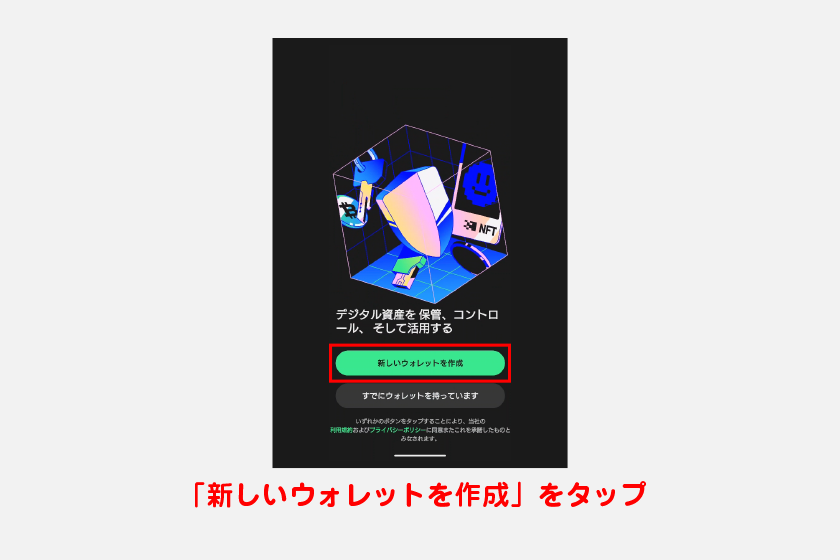
初期設定としてパスコードを登録します。アプリを利用するときに入力する数字を入力してください。
パスコードを登録したあと、必要であれば指紋などの生体認証を登録できます。パスコードを入力する手間が省け、セキュリティ性も高くなるため、登録するのがおすすめです。
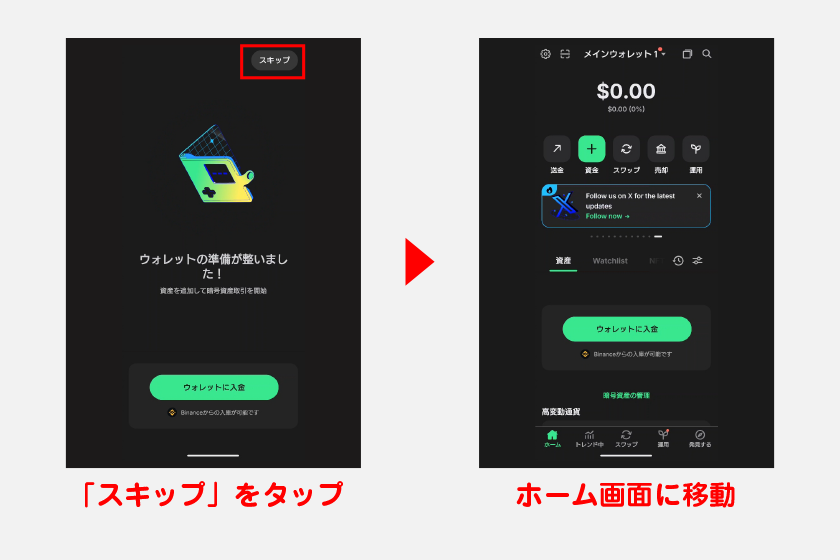
以上を設定すると新しいウォレットが作成されます。このまま入金に進めますが、右上の「スキップ」からホーム画面に移動することも可能です。
シークレットフレーズのバックアップ
マルチコインウォレットを復元するために必要なシークレットフレーズをバックアップします。バックアップをとらずにデバイスを紛失すると資産を失うため、必ず実行してください。
ホーム画面上部のウォレット名をタップするとウォレット一覧が表示されます。ウォレット名の右側にある点アイコンから詳細画面を開きましょう。
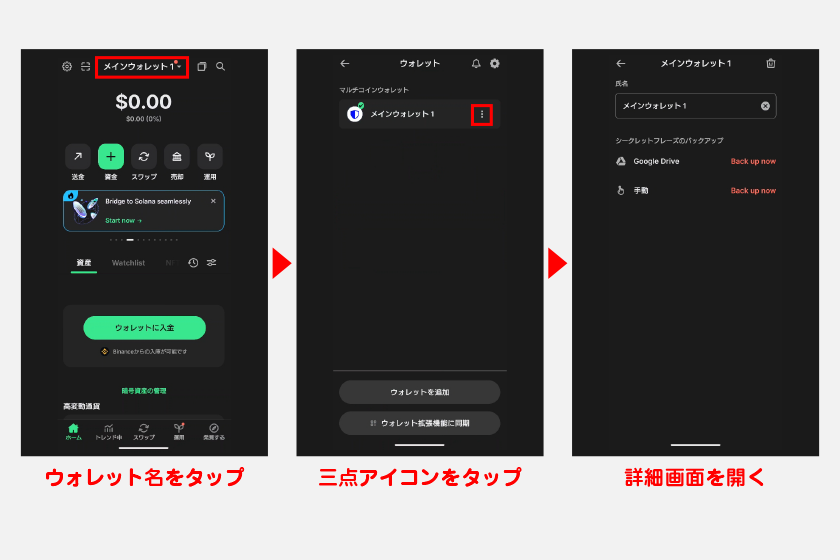
詳細画面で選択できるバックアップ方法は以下の2つです。
- iCloudまたはGoogle Driveへのバックアップ
- 手動でのバックアップ
iCloudやGoogle Driveを利用する方法は、保存するアカウントでログインすることでシークレットフレーズを自動的に保存します。保存時に設定するパスワードを入力してウォレットを復元できるので便利です。
手動でのバックアップでは、12個の単語が表示されるので紙などに書き留めて保管します。なんらかの原因でバックアップが消えたときのために、こちらの方法も実施しておきましょう。
保存したシークレットフレーズが他人に知られると資産を抜き取られる危険性があります。手動でバックアップをとった場合は特に注意してください。暗号化せずにクラウド保存するのも避けたほうが無難です。
拡張機能(PC)との同期
PCが使える場合は、ウォレットを同期させておくのがおすすめです。シークレットフレーズを紛失したりスマホをなくしたりしたときに対応しやすくなります。
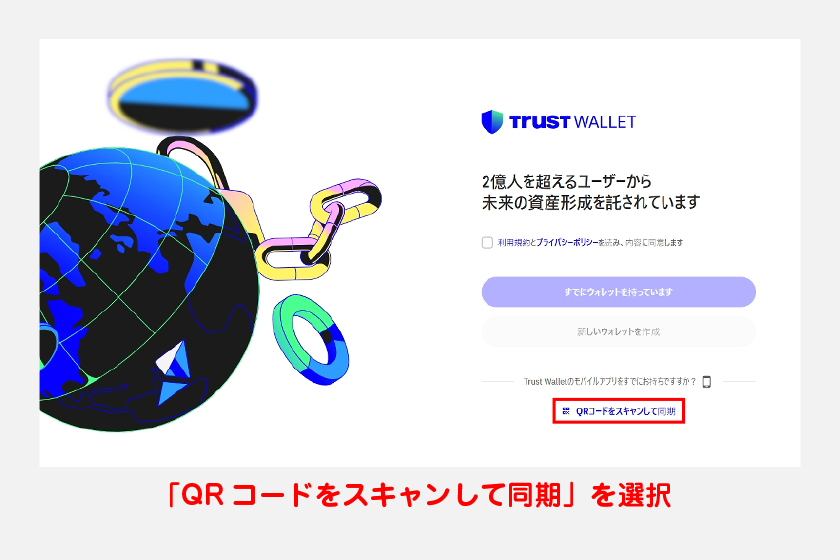
公式のダウンロードページでブラウザの拡張機能としてTrust Walletをダウンロードし、アプリを実行します。初期設定画面が開くので「QRコードをスキャンして同期」を選択しましょう。
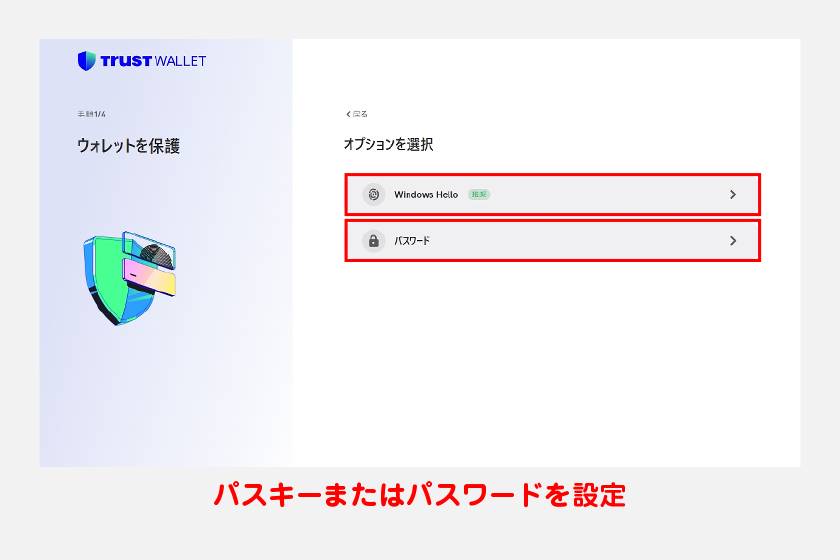
アプリを開くときに使うパスキーまたはパスワードを設定してください。
その後、スマホで読み取るためのQRコードが表示されます。
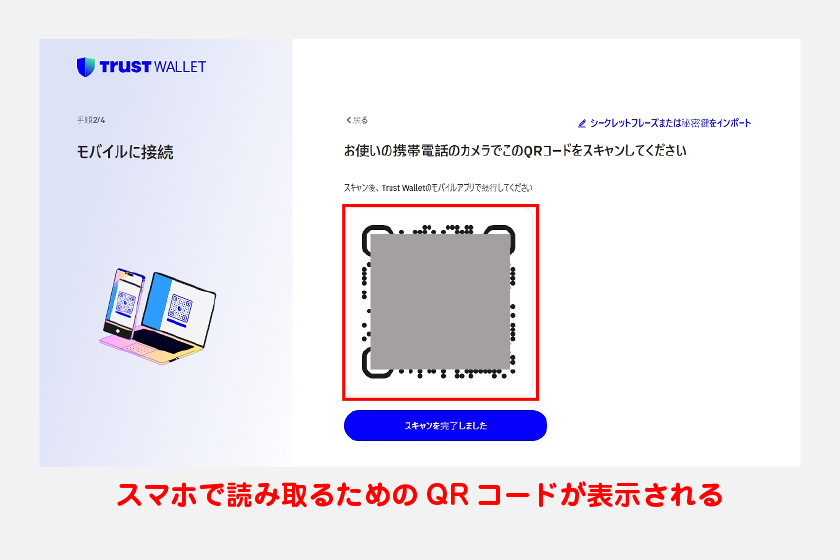
スマホアプリのホーム画面のスキャンアイコンをタップするとカメラが起動します。表示されたQRコードを読み込んでください。
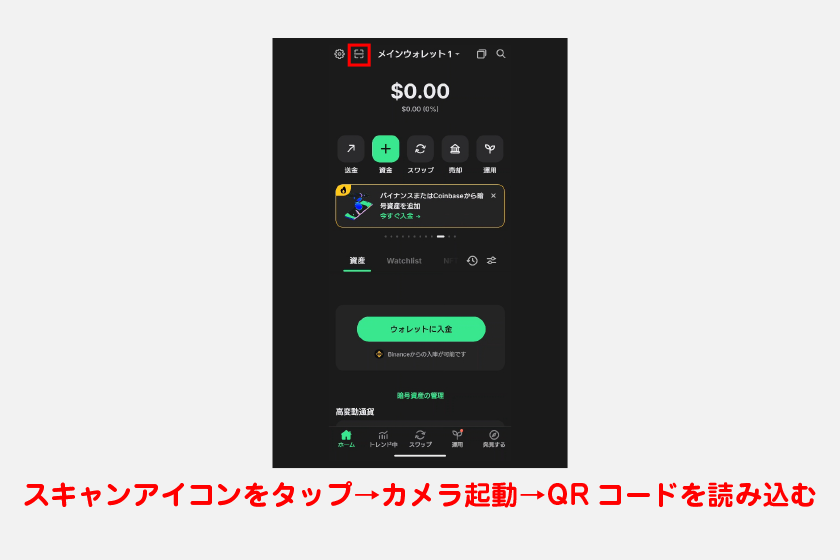
スマホの画面に表示される一覧から同期したいウォレットを選択すると、今度はPCで読み取るためのQRコードが表示されます。PC側で「スキャンを完了しました」ボタンを押し、PCのカメラでQRコードを読み取りましょう。
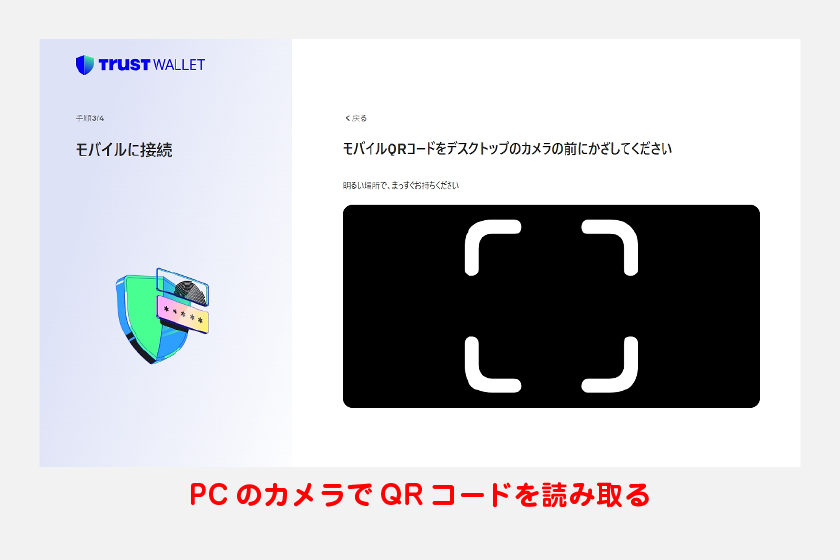
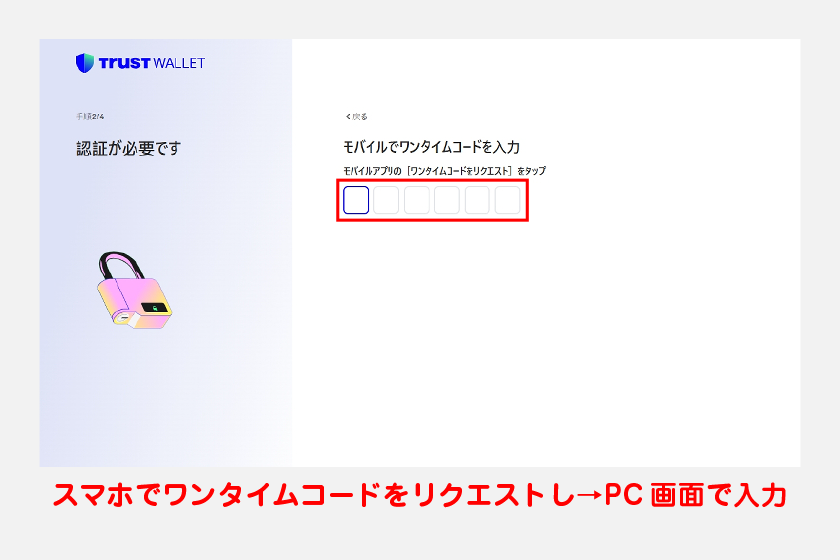
読み取り後、スマホでワンタイムコードをリクエストし、PC画面で入力してください。
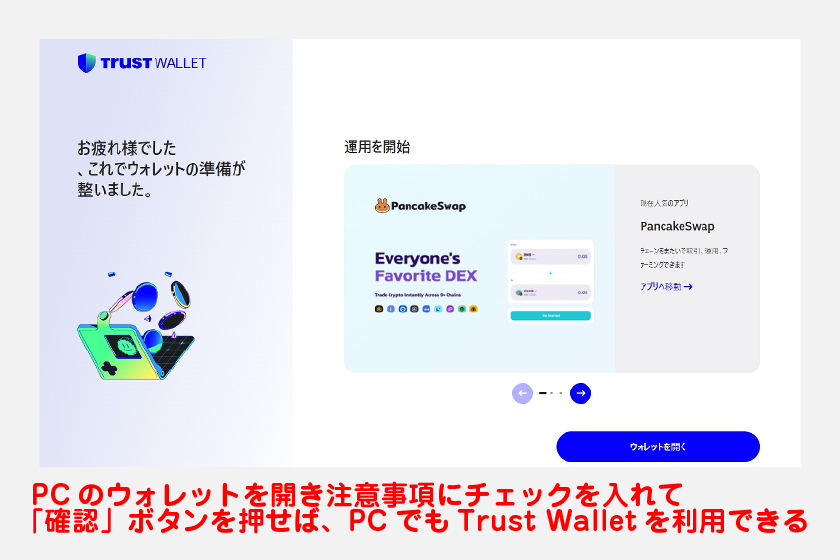
以上の操作でスマホとPCの同期が完了します。PCのウォレットを開き、注意事項にチェックを入れて「確認」ボタンを押せば、PCでもTrust Walletを利用できるようになります。
Trust Walletの基本的な機能と使い方
ウォレットの用意ができたら、以下の基本的な使い方を学んで取引を開始しましょう。
仮想通貨の入金(受取)
ウォレットに仮想通貨を入金するには、ホーム画面で「資金」ボタンを押します。
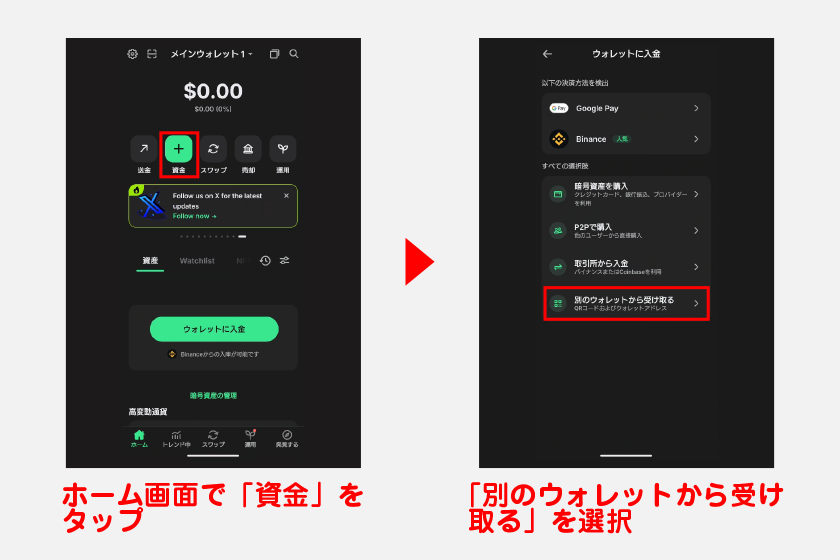
入金方法がいくつか表示されますが、ここでは「別のウォレットから受け取る」を選びましょう。ほかの方法は、日本では利用できなかったり手数料がかかったりするので割愛します。
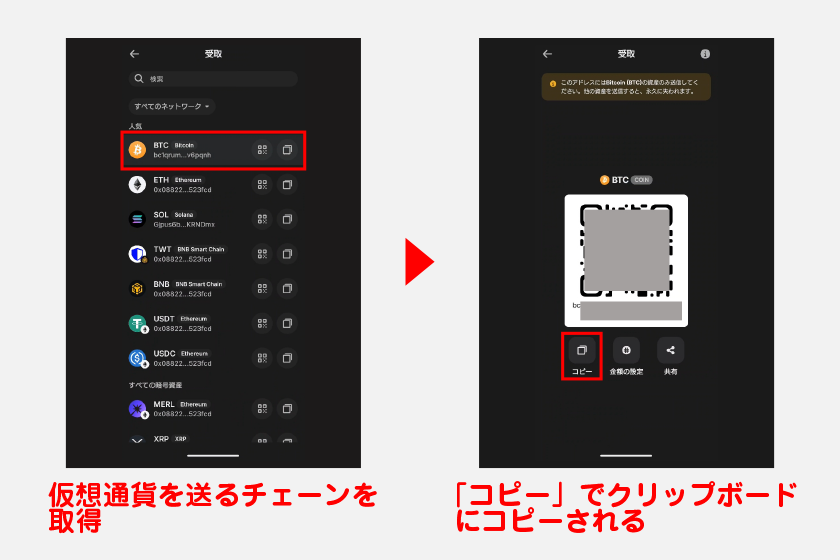
「別のウォレットから受け取る」を選択すると、現在のウォレットのアドレスがチェーン別に表示されます。仮想通貨を送るチェーンを探してタップし、QRコードまたはアドレスを取得してください。「コピー」ボタンを押すとアドレスがクリップボードにコピーされ、そのまま貼り付けられます。
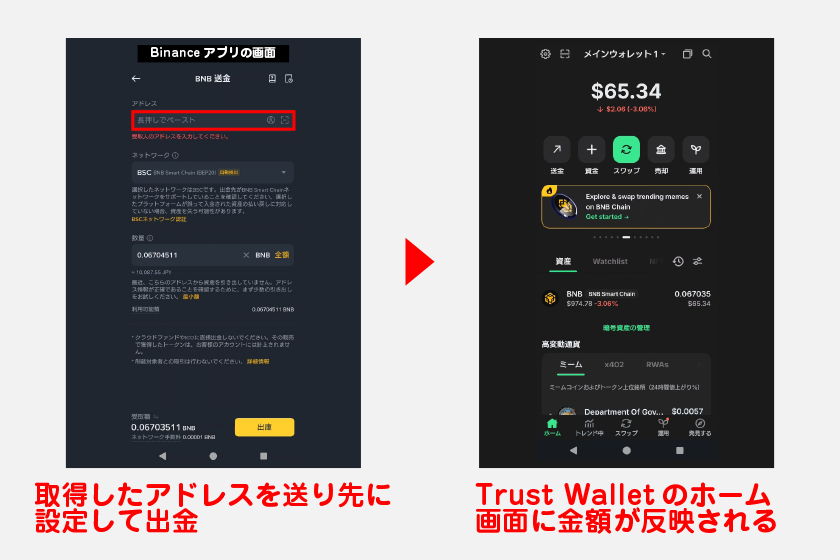
あとは取引所やウォレットで送金機能を使い、取得したアドレスを送り先に設定して出金しましょう。出金が実行されれば、Trust Walletのホーム画面に金額が反映されます。
仮想通貨の出金(送金)
ウォレットから仮想通貨を送るときは、ホーム画面の「送金」をタップしてください。保有している仮想通貨の一覧が表示されたら、送金するものを選択します。
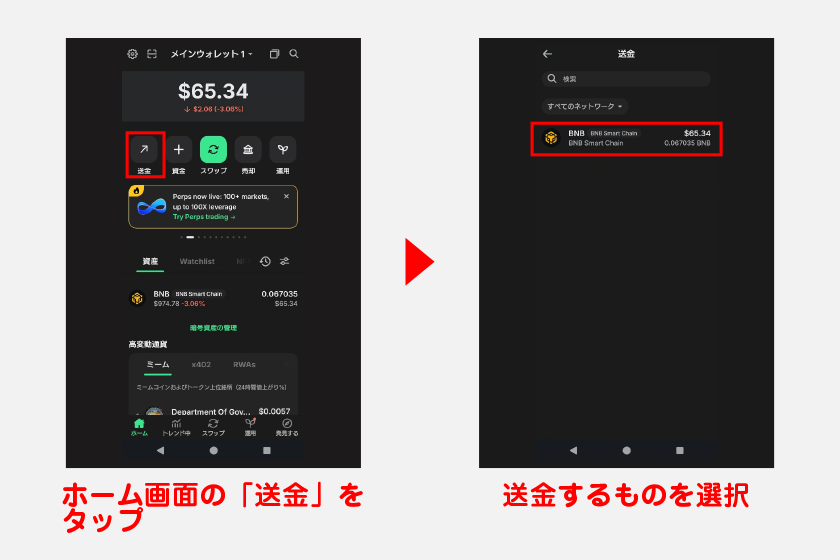
送金するには、送金先アドレスと数量を入力します。ネットワークによっては宛先タグなどの入力欄も表示される場合があります。入力する必要があるかどうかは送金先に確認しましょう。入力できたら次に進み、送金を確定させてください。
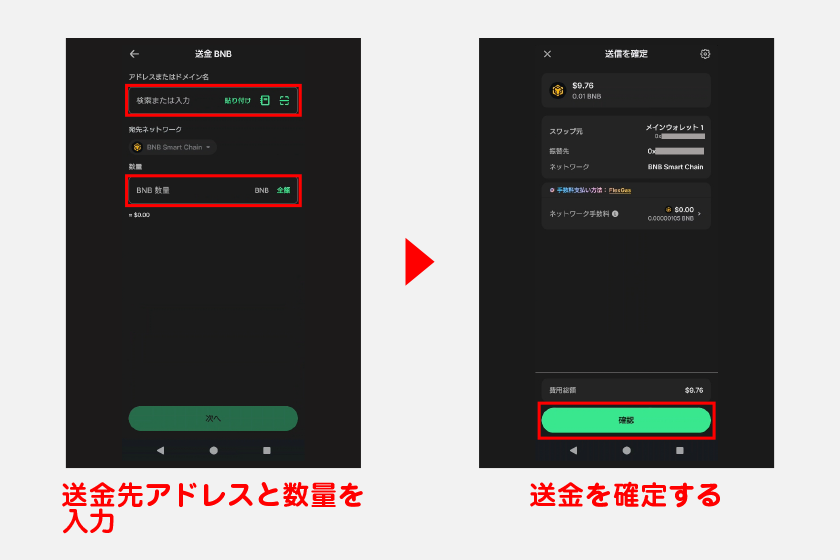
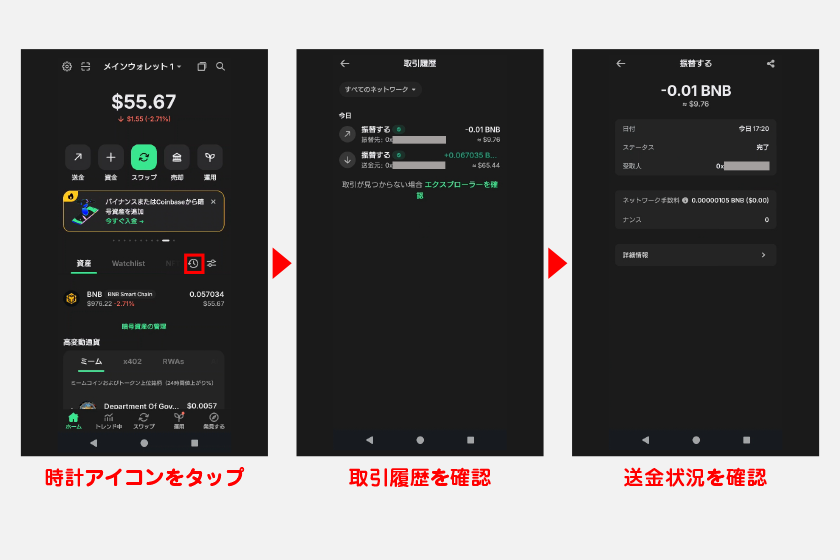
トランザクション処理に入れば、アプリを閉じても問題ありません。送金状況はホーム画面の時計アイコンから取引履歴を開いて確認できます。
スワップ
Trust Walletにはスワップ機能が備わっており、仮想通貨を別のトークンと交換できます。ホーム画面または画面下の「スワップ」をタップするとスワップ画面に移動します。
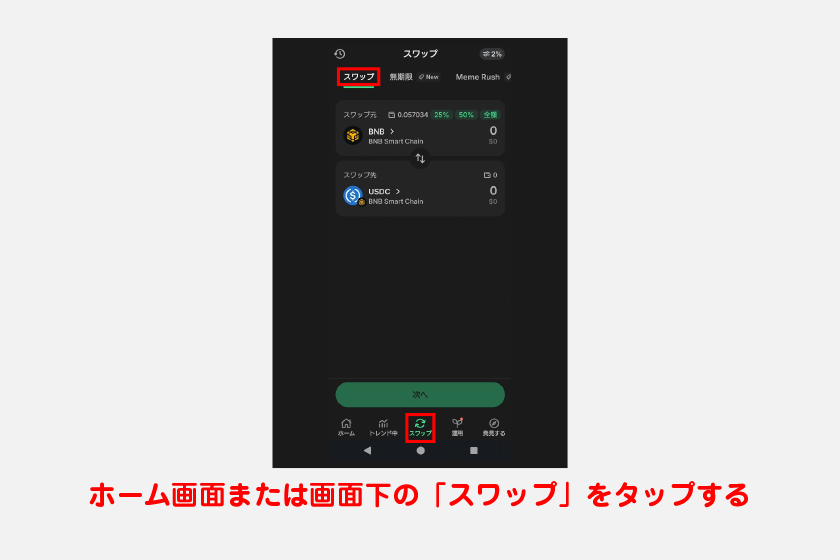
スワップ画面では、交換するトークンの銘柄と数量をそれぞれ入力してください。銘柄を選択してからスワップ元の数量を入力すると、交換後の数量や手数料が表示されます。取引の詳細を確認し、問題がなければスワップを確定しましょう。
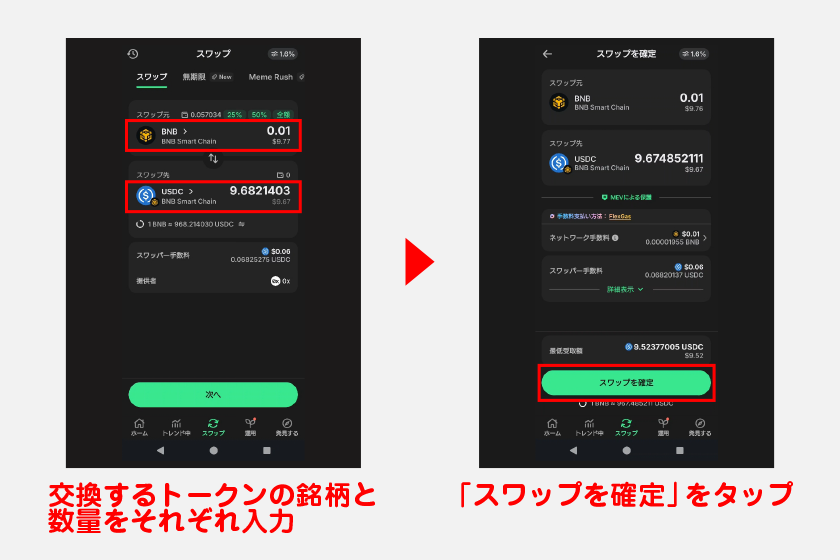
即座にスワップが実行され、スワップ元のトークンと引き換えにスワップ先のトークンを入手できます。
無期限(先物取引)
Trust Walletでは、一部の仮想通貨で無期限の先物取引を実行できます。スワップ画面で「無期限」タブに切り替えるとチャート画面が表示されます。
先物取引で使う資金はウォレットと分けられているので、最初に「Order amount」横の入庫ボタンをタップして追加してください。
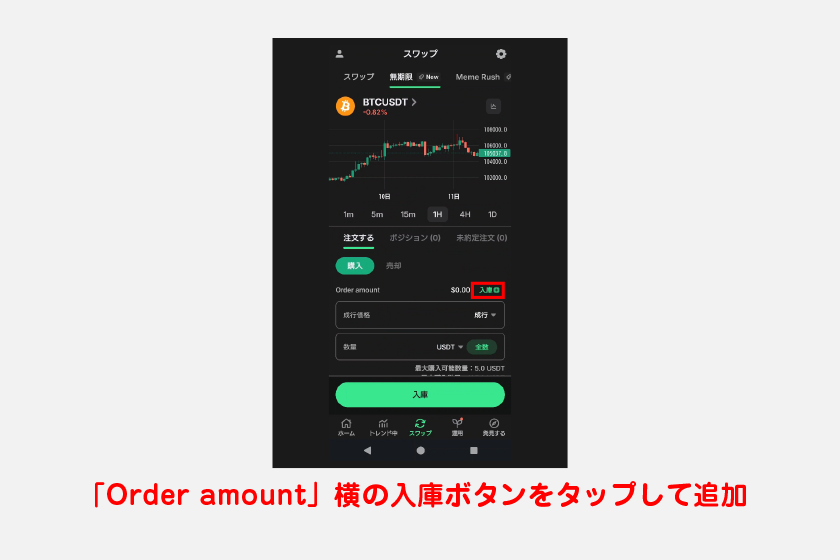
入庫してOrder amountの金額が反映されたら購入または売買を選び、取引方法や金額を設定します。選択できる取引方法は以下のとおりです。
- 成行:売買時の価格で注文する(すぐに取引する)
- 指値:指定した価格で注文する(指定価格になるまで取引しない)
以下の項目も設定できるので変更しておきましょう。特にレバレッジは倍率が高いと小さい価格変動で強制清算されるリスクがあるので、慣れないうちは低くしておくのがおすすめです。
| レバレッジ | 損益の倍率 |
| 証拠金モード | 取引が複数ある場合に証拠金を管理する方法 ・クロス:全ポジションで同じ証拠金を使う・分離:ポジションごとに分ける |
| リデュースオンリー | すでに保持しているポジションを閉じるための注文であることを示す(誤操作防止) |
| TP/SL | 指定した金額または利益率になると自動的に取引する機能を有効化する |
以上の設定を完了し、買いまたは売りを注文しましょう。成行注文の場合はすぐに取引が実行され、ポジションを保有します。指値注文は未約定注文となり、指定した金額に達した時点で取引が実行されます。
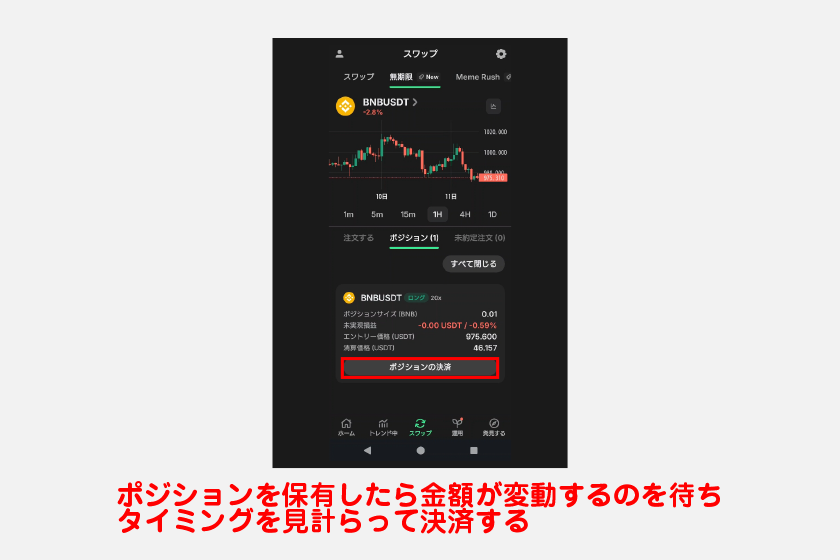
ポジションを保有したら金額が変動するのを待ち、タイミングを見計らって決済してください。ロング(買い)は価格が上昇したときに、ショート(売り)は価格が下落したときに、それぞれ利益が大きくなります。
資産やNFTの管理
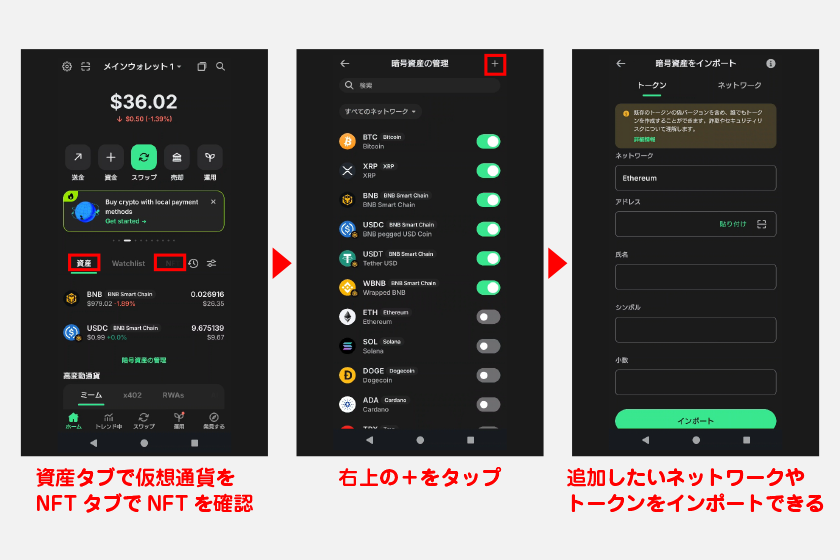
ウォレット内の資産はホーム画面で確認します。資産タブで仮想通貨を、NFTタブでNFTを、それぞれ確認できます。
保有している仮想通貨が表示されていなかったり、表示したくなかったりする場合は、資産一覧の下にある「仮想通貨の管理」から表示・非表示を切り替えましょう。追加したいネットワークやトークンが見つからないときは、右上の+からインポートすることも可能です。
トークンやアプリに関する機能と使い方
ここでは、トークンやアプリの情報を得るための機能を紹介します。
トレンドトークンのチェック
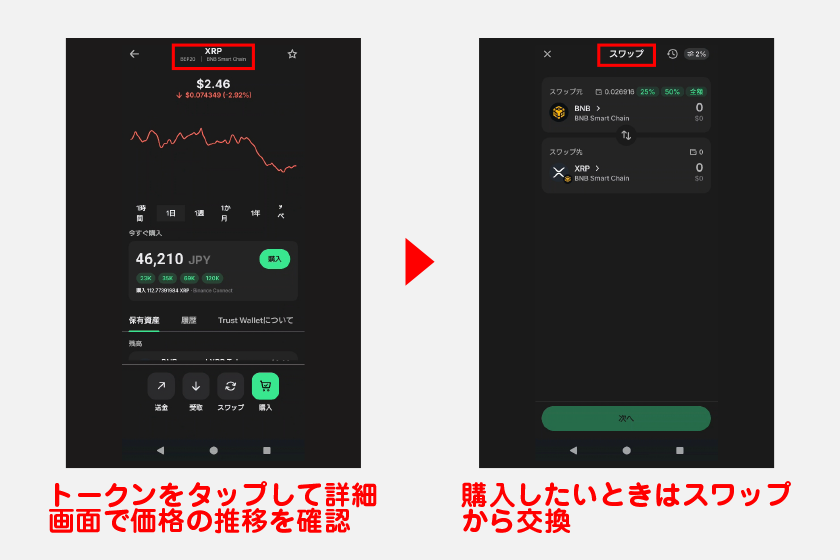
画面下の「トレンド中」から、注目されているトークンの情報をチェックできます。表示するトークンのネットワークを絞ったり、時価総額や取引量で並び替えたりすることも可能です。
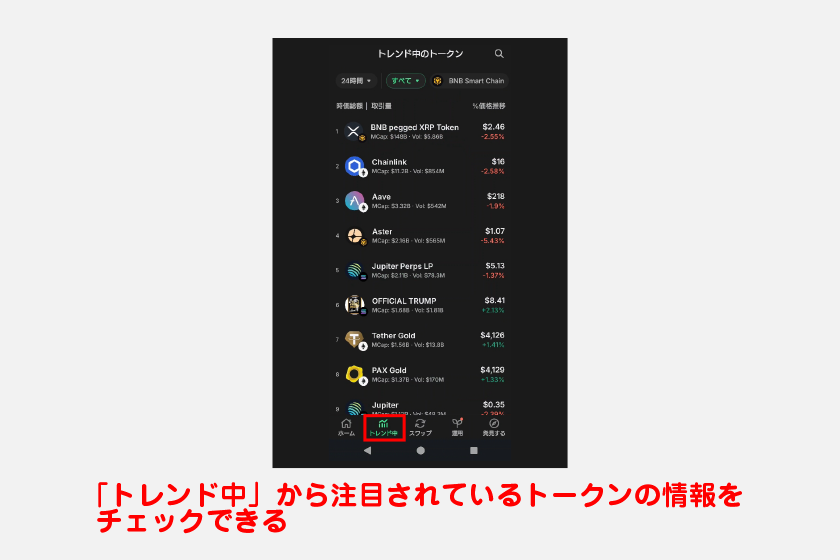
トークンをタップすると、詳細画面で価格の推移も確認できます。期間を切り替えて動向をチェックしましょう。購入したいときはスワップから交換してください。
ウォッチリスト管理
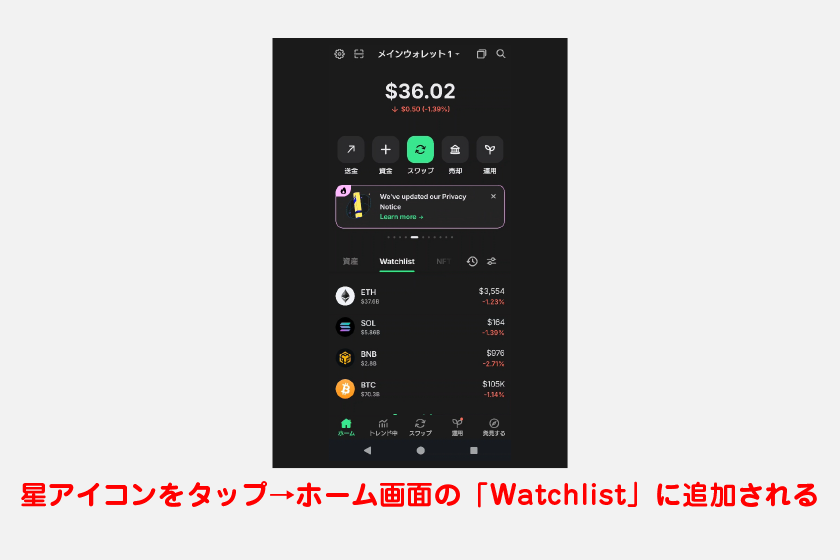
トークンの価格動向を追いたいときはウォッチリストを利用してください。
トークンをウォッチリストに追加するには、詳細画面の右上にある星アイコンをタップします。ホーム画面の「Watchlist」に追加されるので、価格推移を確認しやすくなり便利です。
ブラウザ閲覧
Trust Walletにはブラウザ機能が内蔵されており、dAppやWeb3サイトに直接アクセスできます。画面下の「発見する」から、各サイトやdAppにアクセスしましょう。
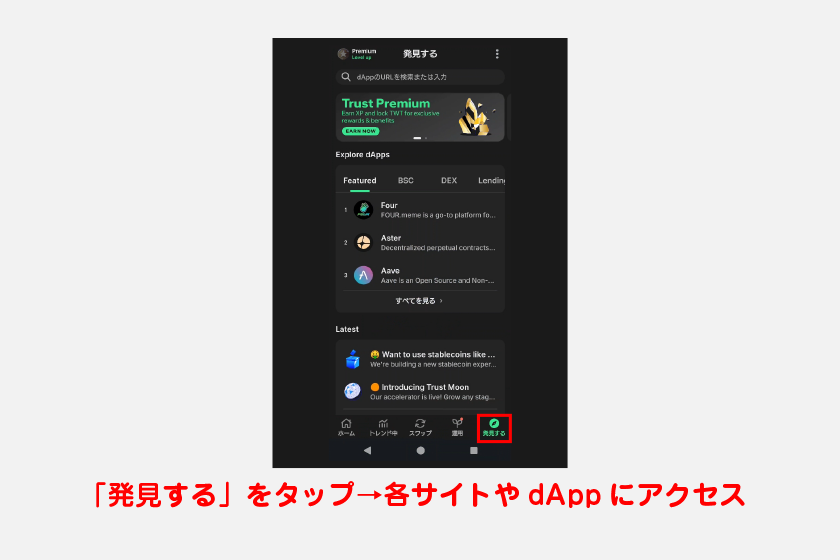
「Explore dApps」には主要なdAppsが表示されており、タップするだけでアクセスできます。ここに表示されていないdAppsやサイトにアクセスするには、上部にある入力欄にURLを直接入力したり、キーワードで検索したりしてください。
WalletConnectによるdApp接続
PCのブラウザで開いたdAppにスマホからアクセスしたいときは、WallETConnectによるQRコード読み取りで接続しましょう。
WalletConnectを利用するには、画面左上の歯車アイコンからメニューを開き、「WalletConnect」を選択してください。「新しい接続の追加」を押すとカメラが起動し、QRコードを読み取れます。
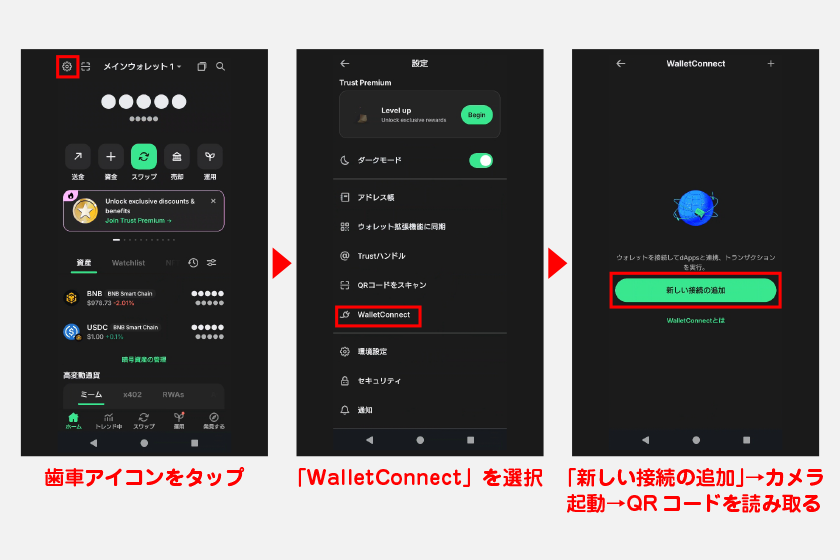
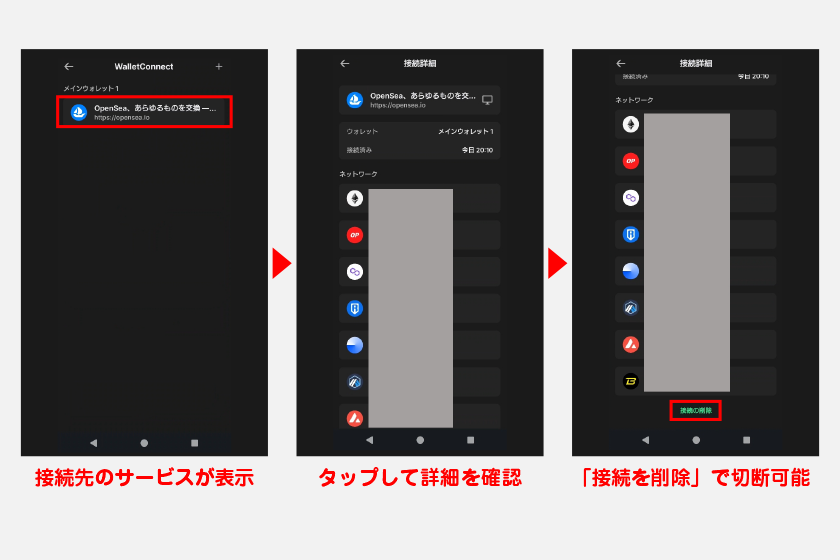
コードを読み取って接続すると、接続先のサービスが一覧表示されます。タップすると詳細を確認でき、最下部の「接続を削除」から切断することも可能です。
資産運用に関する機能と使い方
ここでは、Trust Wallet内で取り組める資金運用の機能を紹介します。
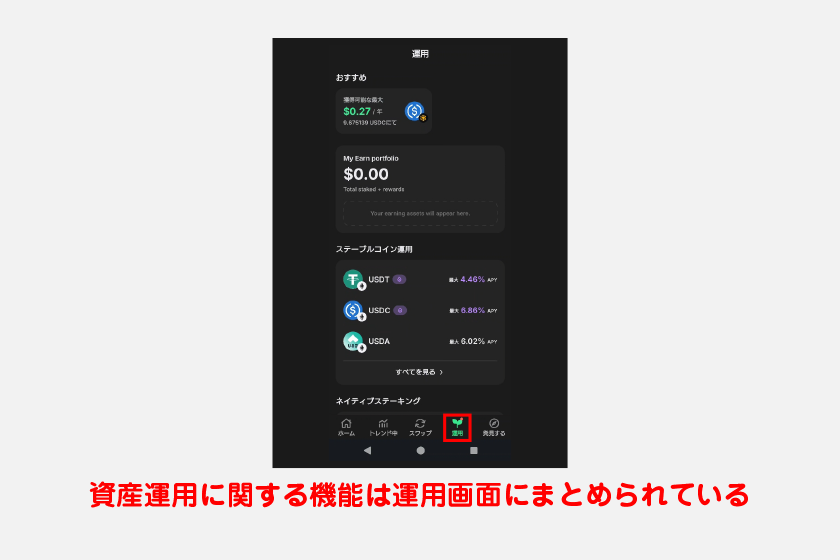
資産運用に関する機能の多くは、画面下の「運用」から開ける運用画面にまとめられています。SWIFTウォレットを使っている場合は表示されません。
ステーブルコイン運用
法定通貨と価格を連動させている仮想通貨(ステーブルコイン)を預けて利益を得られます。ステーブルコインは価格が安定しているため、堅実な資産形成が期待できるでしょう。
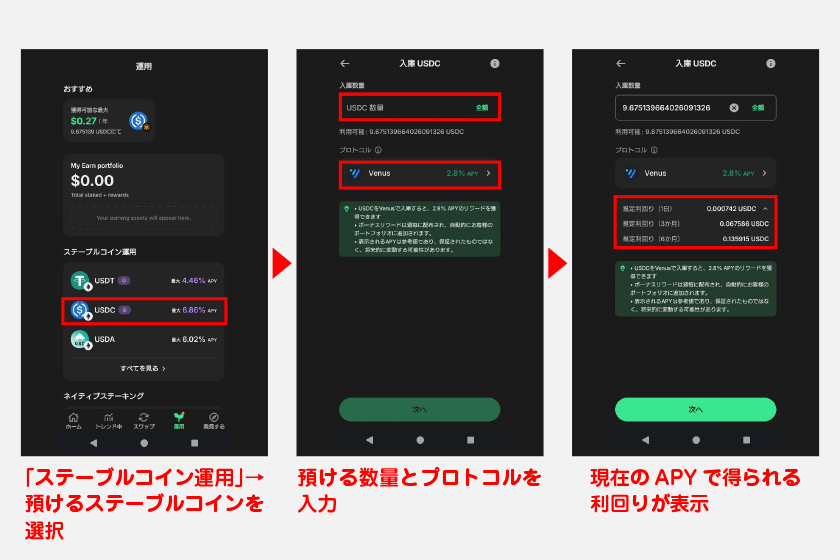
運用画面の「ステーブルコイン運用」から、預けるステーブルコインを選択してください。続けて、預ける数量とプロトコルを入力します。数量を入力すると、現在のAPYで得られる利回りが表示されます。
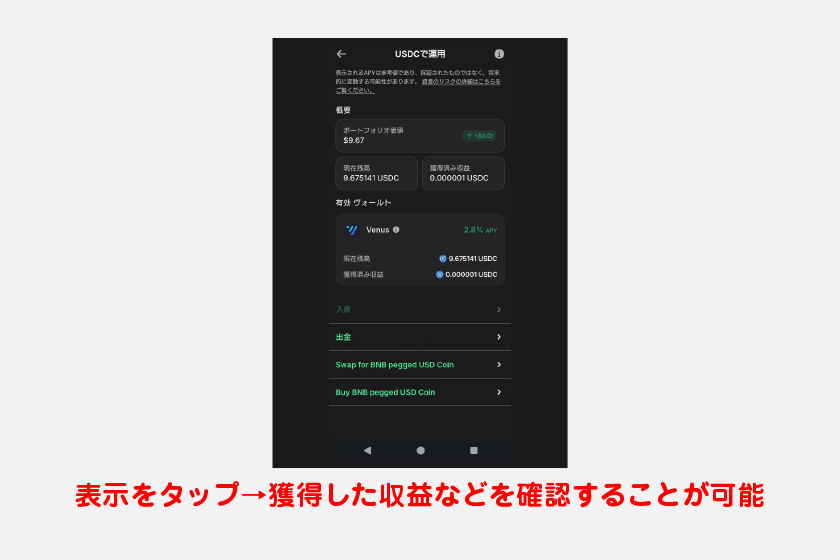
次に進んで承認していくと運用が開始され、運用画面に預けているステーブルコインが表示されるようになります。表示をタップすると詳細画面が開き、獲得した収益などを確認することが可能です。
ネイティブステーキング
Trust Walletをとおして、ステーキング機能に対応しているブロックチェーンに資金をステークします。ステーブルコイン運用と比べてAPYが変動しやすくリスクが大きいですが、高収益を狙うことも可能です。
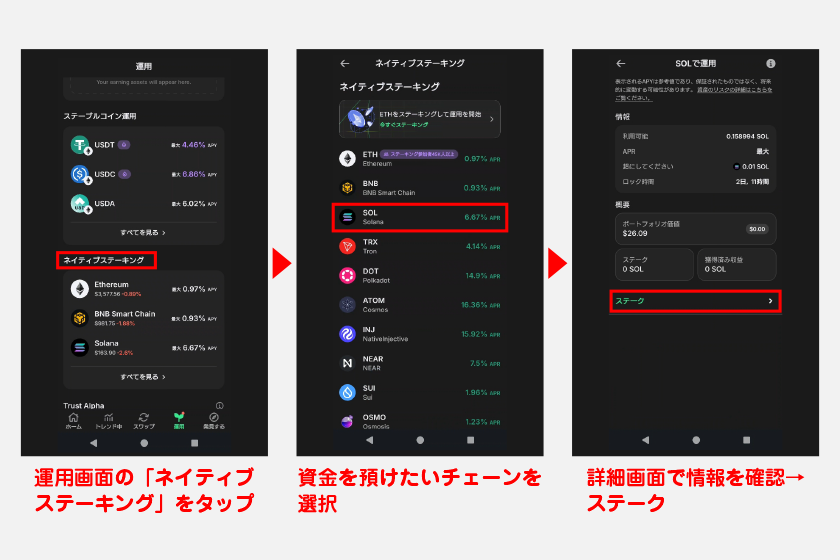
運用画面の「ネイティブステーキング」から、資金を預けたいチェーンを選択してください。チェーンごとに最低金額やロック時間が異なるため、詳細画面で情報を確認してからステークに進みましょう。
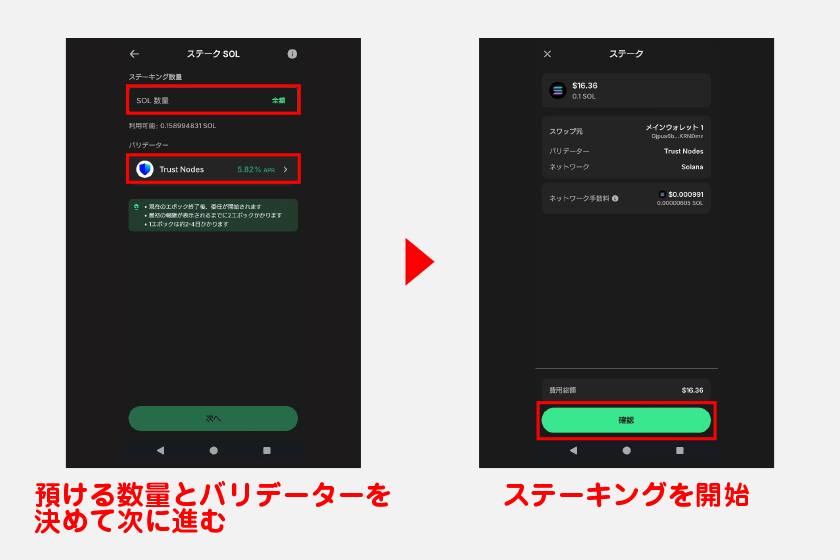
預ける数量とバリデーターを決めて次に進むことで、ステーキングを開始できます。一度ステーキングを開始するとロック期間が終わるまで資金を取り出せないので要注意です。
Trust Alpha
新規プロジェクトへの早期アクセス権や報酬を獲得できるTrust Alpha機能が公開されています。Trust Alphaで報酬を得るには、独自トークンのTWTが必要です。
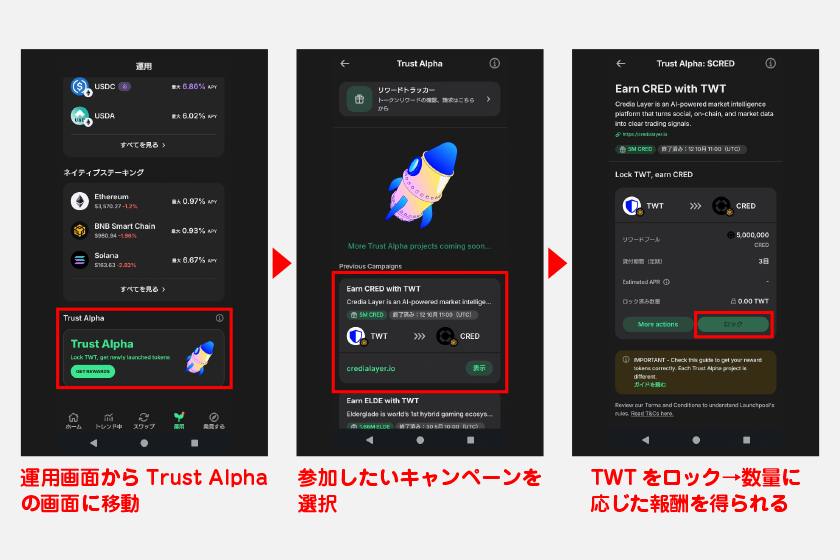
運用画面からTrust Alphaの画面に移動すると、開催されているキャンペーンが表示されます。参加したいキャンペーンを選択し、TWTをロックすることで、数量に応じた報酬を得られます。
Trust Alphaのキャンペーンは不定期開催なうえ、日本語で表示されません。参加するのは難しいかもしれませんが、機会があればチェックしてみてください。
Trust Premium
Trust Premiumは、アプリの利用に応じて特典を得られる会員制度です。XPを獲得してレベルを上げることで、以下のような特典を得られます。
| レベル | Bronze | Silver | Gold |
| 条件 | 100XP | 1,000XP+50TWT | 1,600XP+500TWT |
| TWTのスワップにかかるガス代 | 無料 | 無料 | 無料 |
| TWTによるガス代支払い | 20%オフ | 35%オフ | 50%オフ |
| スワップの手数料 | – | 10%オフ | 20%オフ |
| 先物取引の手数料 | – | 25%オフ | 25%オフ |
| Trust Alphaアクセス | – | 可能 | 可能 |
| キャンペーン&エアドロップ参加 | 可能 | 可能 | 可能 |
レベルを上げるほど特典がより良くなりますが、高いレベルほど多くのTWTをロックする必要があります。レベル1(BRONze)であればTWTのロックは不要です。
XPを貯める方法は以下のとおり。
| デイリーチェックイン | 10XP/日 |
| スワップ | 500XP/日 |
| Binanceからの入金※日本ユーザーは不可 | 300XP/週(対応するネットワークごとに50XP) |
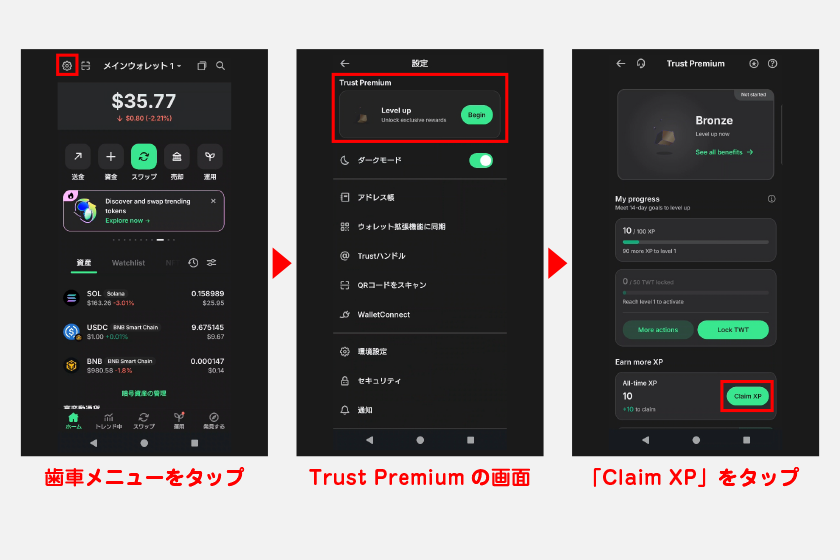
XPを受け取るには、Trust Premiumの画面で請求(Claim)する必要があります。ホーム画面の左上の歯車メニューから画面を開き「Claim XP」ボタンを押してXPを獲得しましょう。
レベルは14日周期で更新されるため、条件を達成してもすぐに反映されない点に注意してください。
その他の機能と使い方
最後に、日常的な運用に役立つ以下の機能を紹介します。
新規ウォレットの追加
いま使っているものとは別のウォレットを新規作成して追加できます。資産を利用サービスごとに分割したり、分散管理したりするために、複数のウォレットを運用するとよいでしょう。
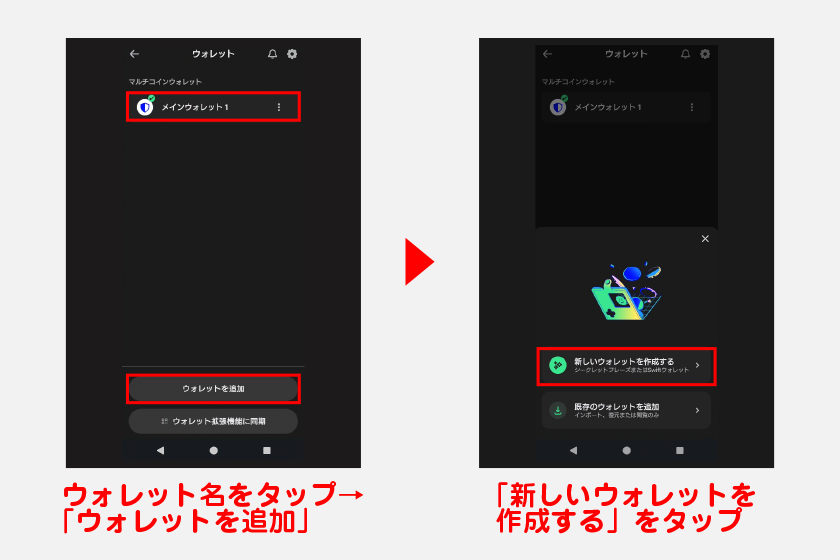
新規作成するには、ホーム画面上部のウォレット名をタップして「ウォレットを追加」ボタンを押してください。表示されるウォレット一覧画面の「新しいウォレットを作成する」から新規作成できます。
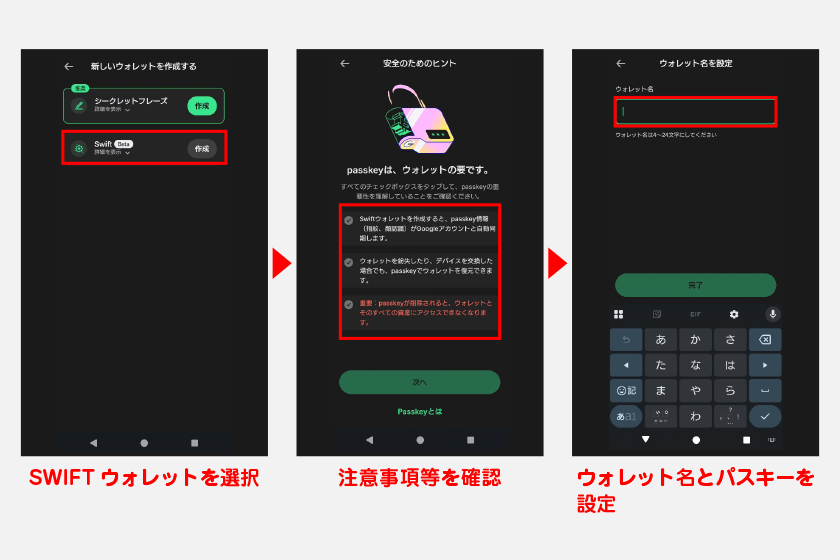
作成するウォレットは、マルチコインウォレットとSWIFTウォレットの2種類から選択できます。マルチコインウォレットを選択すると、即座に新しいウォレットが作られます。SWIFTウォレットを選択した場合は、注意事項等を確認したあとにウォレット名とパスキーを設定してください。
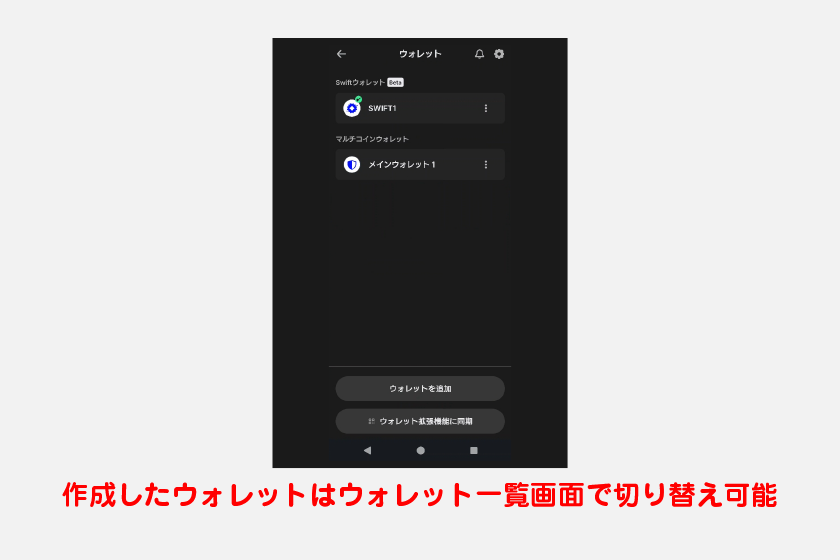
作成したウォレットは、ウォレット一覧画面で切り替えられます。
ウォレットのインポート
すでにウォレットを保有している場合は、ウォレットを新規作成する代わりにインポートできます。Trust Wallet以外で作成したウォレットも、シークレットフレーズを入力して復元することが可能です。
ウォレットをインポートするには、ホーム画面上部のウォレット名をタップして「ウォレットを追加」ボタンを押します。「既存のウォレットを追加」を選択してインポートしましょう。
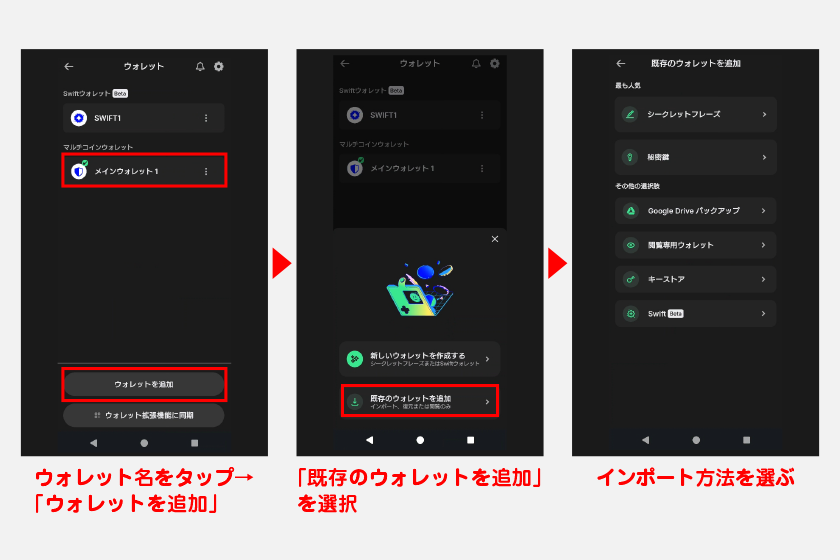
インポート方法が複数あるので、以下の中から選んでください。方法に応じた手順で正しく認証されればウォレットを復元できます。
- シークレットフレーズ
- 秘密鍵
- iCloudまたはGoogle Driveのバックアップ
- 閲覧専用ウォレット(アドレス入力)
- キーストア(暗号化ファイル)
- Swift(パスキーによる復元)
なお、閲覧専用ウォレットはアドレスのみでインポートできますが取引には使えません。
連絡先の追加(アドレス帳)
頻繁に送金する宛先はアドレス帳に登録すると便利です。何度もアドレスをコピーする手間が省け、入力ミスを防ぐメリットがあります。
ホーム画面左上の歯車からメニューを開いて「アドレス帳」を選択して連絡先を追加しましょう。登録する際は、ウォレットの名前とアドレスを設定します。アドレスは複数設定することも可能です。
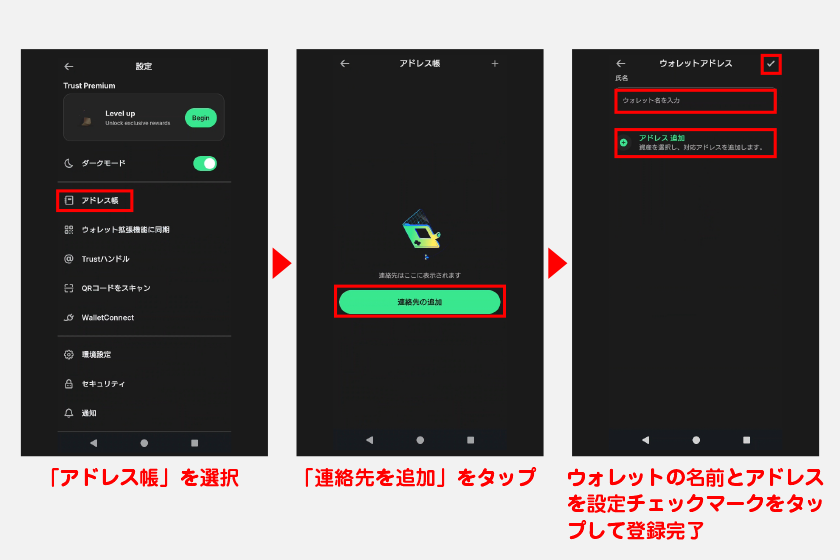
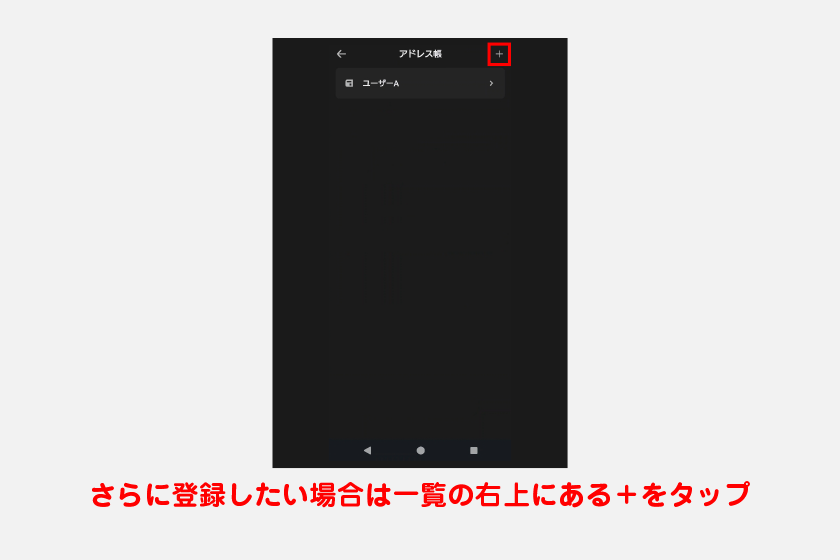
設定が完了したら、右上のチェックマークをタップしてアドレス帳に登録します。登録されたウォレット名をタップして編集することも可能です。さらに登録したい場合は、一覧の右上にある+をタップしてください。
Trustハンドルの登録
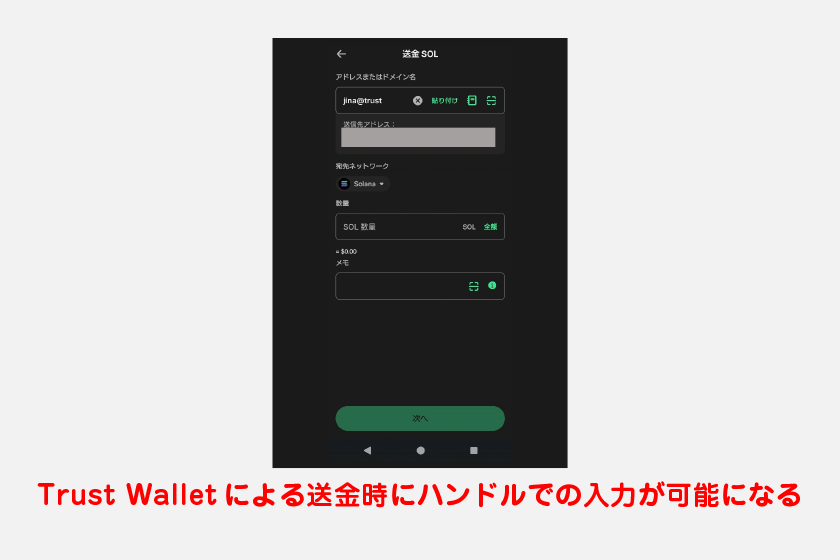
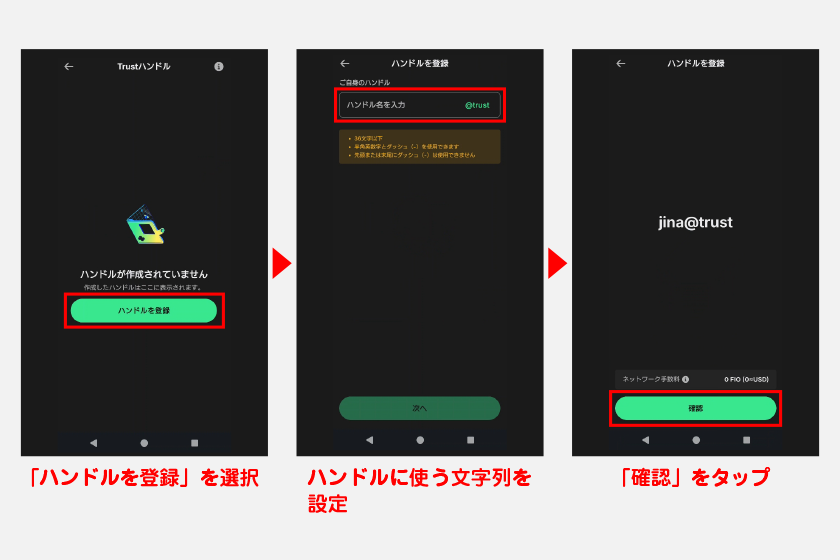
自分のアドレスの代わりに使えるTrustハンドルを登録する機能もあります。Trustハンドルは「jinacoin@trust」のように、任意の文字+@trustの形式です。SWIFTウォレットでは登録できないので注意してください。
Trustハンドルを登録するには、ホーム画面左上の歯車から開くメニューで「Trustハンドル」を選択します。登録画面に移動し、ハンドルに使う文字列を設定しましょう。すでに使われている文字列は設定できません。
設定後、数分経過するとハンドルが登録されます。初期状態ではFIOネットワークでのみ有効なので、ハンドル詳細の「ネットワークの管理」から追加してください。追加できるネットワークは5つまでです。
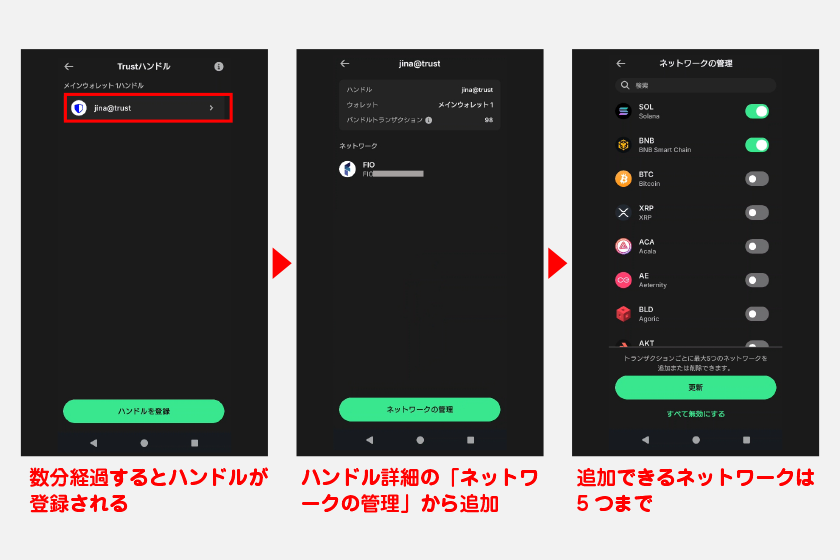
以上を設定することで、Trust Walletによる送金時にハンドルでの入力が可能になります。